顯示具有 98360561 廖珮妤 標籤的文章。 顯示所有文章

2010年12月16日 星期四

hw3

Part1 校外教學參觀「Sony 3D World 異想世界」參觀感想

心得:
  
  上星期校外教學到阪急百貨去看 Sony3D 展,其實先前就有在網站上面看過介紹,感覺很棒!

  剛開始進去時看到的 3D 動畫秀其實蠻讓我驚訝的!所有的燈光效果都很優秀!在螢幕上投影的感覺也比在電影院看 3D 電影的還要好,在電影院看 3D 電影,有時候總覺得看久了眼睛會不舒服。頭會暈暈的,但 Sony 的投影效果真的做得很精緻,尤其是在踢足球那部分,真的感覺球要打到自己了,下意識會想閃開!之前也在兒童樂園看過 3D 立體電影,是海底世界那一類的影片,雖然也是立體製作的,可是質感就會覺得沒有 Sony 的好。

  進到後方的展示會場,其實最吸引我的就是相機區,那些單眼跟數位相機的功能跟質感都很棒!一直以為 3D 的效果是一定要戴眼鏡才看得出來,但那些相機具有 3D 全景模式,拍出來的照片可以不用戴立體眼鏡就可以直接體驗到 3D 的效果,讓我覺得很新奇。
  
  但是其實剛開始拿到相機時,因為從來沒有用過有 3D 效果的相機,所以並不知道要如何使用,按下拍照鍵就一直聽到 "咑咑咑" 的聲音,還以為要把相機弄壞了,研究過後才發現原來相機螢幕有顯示捲軸,要將相機跟著捲軸移動拍攝周遭的全景才是正確的使用方法,拍下來之後的照片,真的有立體的感覺,但是我當時在看的時候總覺得不一定要左右移動相機它才會有 3D 的效果,用一般正常相機使用的方式其實隱隱約約也看得出來,而 Sony 提供的單眼相機跟數位相機我都有試過,感覺起來單眼相機的效果是有比數位相機好一點,不知道是不是因為比較貴,效果才做得比較好的關係XD

  坦白說試過、玩過那些相機後,會有很想要買一台來玩玩的衝動,但衝動過後還是會想,3D 相機跟傳統數位相機的差別其實也不外乎就是拍照後影像顯示的不同,雖然新奇但價錢實在是有點高,而且除了在相機裡面看以外,我也很想看看在顯示在電腦上面的樣子。如果在電腦上顯示的效果也能跟在相機裡一樣好,我想我會很樂意去買它!

  這次的 Sony3D 展讓我又體驗到更多的 3D 產品,總覺得又更接近了 3D 的世界,如果還有這種機會,我想我會再次去參觀!


Part2 用數位相機分別拍攝左眼影像與右眼影像


 ↓ 左眼


 ↓ 右眼


Part3 用 C++ Builder 將上述兩張影像創作出一張紅藍濾鏡的 3D 立體影像

 ↓ 這是利用BCB轉成的藍色影像


 ↓ 這是利用BCB轉成的紅色影像


 ↓ 這是利用BCB合成出來的3D立體影像


↓ 這是利用現成的3D軟體去製作出來的3D立體影像


Part4 討論 3D 影像創作之效果

心得:
  
  其實我真的覺得這個照片真的很難拍,而且我沒有數位相機,只好用手機將就拍一拍。本來都是一張一張拍,可是總覺得移動的幅度做出來的立體影像會差很多,不管怎麼移都移不到一個很精確的位置,後來想到手機跟相機裡面都有連拍的功能,就利用它慢慢移動手機,連續拍了十張照片,然後再一張一張檢視哪兩張照片適合當成左右眼影像。剛開始在挑選圖片時,換來換去都感覺不出來有立體的效果,不然就是兩張圖片的距離太大,總覺得怪怪,不過還好後來挑選出的圖片做起來效果其實還算不錯。說實在話,這個程式的前置作業其實還不少,不僅要拍照、選照,還要把照片的大小調整,因為我用手機拍出來的照片像素大小是 2048*1536,所以還是得用 PhotoImpect把照片的大小改變一下,我後來是改成 480*360的大小,而這個大小放在程式裡看起來就感覺完整多了。

  寫完程式開始要合成照片的時候,我想應該是我的電腦東西開太多,開啟照片開始要轉色彩時,按鈕點下去,跑得速度實在是非常非常慢,一度以為是我的程式有問題(上個作業好像也發生過這樣的問題囧),直到等了一下子以後才確定程式是可以用的。照片合成以後,用肉眼其實沒有很大的效果,可是戴上用玻璃紙做的眼鏡後就有比較明顯了,尤其是跳跳虎的右手就是照片中的左邊,因為拍照片的時候剛好有陰影,所以這樣的情況之下,就更有立體的效果,看起來還滿不錯的,用BCB程式讀完以後,我就再利用同學提供的 3D 影像製作程式再做一遍,看兩者有何不同,可是做出來的圖片好像BCB的效果好一點點,不知道是我的錯覺,還是真的有差別?

  寫程式的時候其實是沒有什麼頭緒的,雖然知道大概就是把程式裡面讀取照片的紅色及藍色的值改變一下,然後合成,雖然如此,總還是覺得有那麼一點不會寫,有時候總覺得似乎是自己想得太少,有時候又覺得自己懂得不夠多,直到後來去請教同學以後才知道程式碼大致上該怎麼寫,真的真的很謝謝大家的鼎力相助,讓我這個作業得以繳交出來。


修課心得:

  其實剛開始我一直以為這堂課就是上上課本裡的概念,基本上不需要寫什麼程式,一直到第一堂課老師大家講這學期的課大概的走向,其實我有一點緊張,可是自從寫了第一個小畫家的程式以後,就一直對這堂課有著很大的興趣。說實在,我覺得那個考試真的要留,那些東西其實算基本的,有些概念是老師講過以後我覺得沒去複習就會忘記的,可是藉由考試,的確可以讓大家多去注意老師上課講過的內容,而且又可以測試大家是不是有念到重點,而不是掃過課本就以為自己都已經明白了。
  
  這學期三個作業 + 一個考試,客觀來說作業感覺是真的有一點少(雖然我最後一個還遲交QQ),但認真來說,差不多4~5個左右應該是最剛好的,畢竟這堂課都學了BCB,照理來說,是該多練習一點程式比較好。其實我很喜歡上課用討論的方式進行,不論是跟老師或同學討論,都是一個很不錯的方式。畢竟這比自己做半天卻一個功能都做不出來還要好很多,而且看到大家互相討論的感覺是真的很棒,每個人都很投入且實際去做的感覺,我個人認為這是修寫程式類型的課該有的態度,所以我一直覺得這堂課的收穫真的很大。而且我希望我們這次的三個作業都可以留下來,畢竟這是大家的心血結晶,留下來的話,有空也可以再回來翻翻當時寫作業時的感覺,或是自己再重新試過一遍程式,這樣學習才有價值。

  最後,謝謝老師這學期的教導,真的辛苦了,希望下次還有機會修到老師的課,我會努力搶的XD
  

2010年12月8日 星期三

hw2

Part1 使用GIF動畫製作軟體創造一個GIF動畫

這次的作業是利用"免費動畫製作軟體: Microsoft GIF Animator"做動畫
所以我就到網路繪圖作家四小折的相簿裡去找了六張圖片
載下來的圖片本來是400*400像素的大小 而且是JPEG檔
因為有限定要使用GIF圖片格式而且圖片400*400做出來的動畫會太大
所以就利用PhotoImpact先把圖片縮小再存成GIF檔
但是存成GIF檔會造成圖片品質變差
而且轉好後的感覺就沒有原本作者畫出來那麼好看

↓ 這是在 PhotoImpact中修改大小後轉存GIF檔


↓ 這是最原始從網路上下載的圖片 沒有改變大小且為JPEG檔


↓ 這是改變大小為 200*200像素且存成GIF檔後的圖片
(六張都是 但是因為要放在一起顯示 所以這也不是真正200*200的大小@@)


↓ 這是動畫製作過程 


↓ 這是成品1(有六張圖片的,但不會動~"~) 


↓ 這是第二個 從gif分割下來的兩張圖片


 ↓ 這是成品2


心得:

  其實圖片動畫常常在 MSN 中看到,這個軟體以前也有看過,只是都沒有
自己動手下去試著做做看,這次有這個機會當然要好好利用一下。

  尋找圖片的時候幾乎通篇一律全是 JPEG 檔的圖片,所以只好多一個改變
圖片格式的步驟。有比較麻煩而且品質真的會變差很多,都會有一點一點白白
的,但是第二個作品可能是因為只有黑白線條的關係,感覺就沒有那麼明顯。
  
  而之所以有兩個成品是因為第一個六張的動畫可能因為檔案太大所以不會
動,問了同學的結果好像很多人也都是這樣,但為了讓它能動只好再另外找一
個只有兩張圖片拼湊而成的動畫。結果這次動畫傳好後在撰寫的時候就已經會
動了,感覺真好 :) 
  
  二個圖不同的地方還有就是第一個是好幾張拼湊的,第二個是從gif檔分割
後變成bmp檔,再轉成gif檔製作而成的動畫。不過好像有點多此一舉,因為四
小折(部落格作者)給的動畫本來就是gif檔了,我還轉半天= =

  但可以確定的是bmp檔轉gif檔還是會失真。所以重製出來的動畫顏色還是
有些微不同。 (不過後來在上傳之前試著把第一個六張的圖片刪成兩張之後再
做一次動畫後也可以動了!!!可是只要動畫的圖片超過兩張就又不會動了,不知
道是為什麼??)

  坦白說這次的作業不算太難,只是一直在想到底要用哪些圖片??因為發覺
有些人好像是先載gif的動畫檔再去分割成單一的圖片再製作成動畫檔,可是有
些人卻是利用好幾張圖片直接製作出動畫檔,讓我在寫作業的時候一直擔心自
己做錯,最後索性兩種都做比較乾脆XD
  
  還好最後的成品連自己看了都很開心,只不過第一個動畫六張圖不能動的
問題還沒解決,有些遺憾。發表文章之前看到喬立的不只兩張而且又可以動,
之後會再去請教他,看他怎麼做的,希望問完後能做出跟他一樣看起來比較豐
富的動畫 :)

↓ 這是發表完文章後向喬立詢問的結果,這次連六個圖都可以動了,
  超開心YA! 也感謝喬立的不藏私 :)
  (但是事後再回來看,發現其實用這種方式放動畫好像蠻容易掛掉的,
  所以應該還是要找其他的方法才對! by 2010.12.10)

  (試了很多次都沒辦法順利放上圖片,這次利用 Plurk 放連結希望永遠
  不會掛掉XD by 2010.12.22)


Part2 用PSPad軟體解析所創造出來的GIF動畫檔案
   並將解析結果報告完整呈現

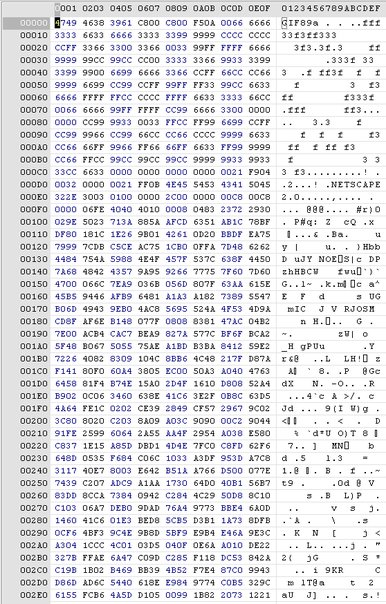
↓ 這是從PSPad所讀出來的檔案(只擷取部分PSPad檔)


4749 4638 3961 -> 為GIF簽章:GIF89a


C800 C800 F50A 00 -> 為電腦螢幕描述:C800 C800 是此張圖片的長寬
計算方式為00C8=200
F5 -> 為16進位 將其轉為2進位以後 其值為:11110101
m=1 -> 螢幕描述元後接著的是整體色彩對應圖
cr+1 -> 顏色解析的位元數目(調色盤中每個顏色為8位元 3色共為24位元)
c=101 -> 轉成10進位之後為5,則c+1=6,因此顏色解析度位元數目為6
pixel+1 -> 影像的位元/像素(pixel)數目

從(00000,0D)開始到(00300,0C) -> 為gif顏色描述=色彩對應圖
從(00320,08)開始 -> 為影像描述元
而影像描述元到局部色彩對應圖到螢幕掃描區域 會重複1-n次 而n就是畫面個數

心得:

  說實在,沒做這項作業之前根本就不知道一張圖片後面有這麼大的學問,一
些標頭檔及顏色儲存、圖片長寬等等,每個都有自己的分析檔以及存檔的位置及
格式,平常用電腦時就只是看到喜歡的圖片就把它存取下來(當然是合法的範圍
內),完全沒有在思考其背後做的事情是什麼。藉由這次作業,讓我了解到這些
平常想都不會去想的事情,感覺又多理解了一些身為資訊人應該去在意且清楚明
瞭的知識。


Part3 用C++ Builder 將GIF動畫檔案中的基本資料,調色盤等顯示出來

↓ 這是作品一 baseball的調色盤圖檔


↓ 這是作品二 Cold的調色盤圖檔


心得:

  總算是把這個作業的最後一部分做完了,其實上課的當下聽都覺得不會
很難,可是實際去做是真的不如想像中容易,在老師給的範例程式碼之中,
其實有幾個是之前做小畫家這個作業時裡面有寫過的,所以理解過後才發現
原來程式碼本身也有很大的學問,不能只是瞄過一下程式碼然後在把它貼在
程式裡就可以敷衍了事的!! 印象中上星期在做這個作業時就有遇上瓶頸,後
來摸索好久也看不出個所以然,直到這個星期大家上課有把這個程式之所以
不能 run的問題找出來,才真的覺得有清楚的了解到這整個程式。其實說起
來應該是要自己去測試才對的,畢竟從錯誤中才能學習到更多,但到最後還
是請同學直接教我一遍感覺比較快也比較清楚。
  程式編譯成功以後,剛開始放圖片進去,還以為是我的程式有問題,因
為只有跑出前面幾行顏色,而不是整個都是完整的正方體調色盤,後來才發
現好像很多人都這樣,於是我就再利用另一個作品的動畫檔去解析它的色彩
,結果竟然全部都是彩色的,可是在電腦上顯示出來的動畫檔圖片一直都很
單純的只有灰階色彩值,我還一直以為跑出來的調色盤也會是灰階色彩拼湊
的,沒想到顏色這麼豐富。如果當初在做的時候只是貼上程式碼然後隨便把
圖片解析出來而沒有去探討其中一些內容的話是不會有其他收穫的
 
  其實這個成品做出來以後我自己看了還滿喜歡的,雖然只是色塊拼出來
的調色盤,可是就會覺得這個調色盤整個色彩很繽紛看了心情很不錯XD 


2010年11月10日 星期三

Hw1


↑ 這是開啟圖片

我的小畫家裡面的功能包含開啟圖片、儲存圖片、
選擇使用繪畫工具以及圖形顯示。

繪畫工具與圖形顯示都可以變化顏色,
同時可以也將圖片從何處開啟的位置顯示出來,
除此之外也可以將修改好的圖片存檔起來。


↑ 這是利用製作後的其他元件修改的圖片

當滑鼠點到哪,那個座標就會顯示出來。
左上角的Coffee是利用繪圖工具的畫筆寫的。
Change Color可以跳出調色盤選擇顏色。

而下面的正方形、三角形、圓形、以及六邊形
都是利用上面的RadioButton選擇後所畫出來的。

當選擇圓形時,
點左鍵就會畫出自己所選擇的顏色,點右鍵則會畫出圖片本來的顏色;
若選擇正方形,六邊形以及三角形的話,
點左鍵會畫出自己所選擇的顏色,點右鍵則會畫出圖片本來的顏色,
但外面則有可更改自己所選擇顏色的外框。

猴子上面的白色"X"是我利用橡皮擦擦過的痕跡,
右下角的愛心則是利用筆刷畫出來的。

而那個All Clear的按鈕則會將畫面內所有的東西連同開啟的圖片一起清除掉。


心得:

  其實我的小畫家裡面大部分的程式多半都是上課時老師有教過的指令。
或許是因為跟大家一起留下來做作業的關係吧!在撰寫的過程遇到的問題並
不多,有問題或是不懂的地方時,問問一起寫作業的同學們,大家都很樂意
告訴我,互相交流的感覺其實很不錯。可是我自己有時候會因為粗心犯一些
忘記宣告的小錯誤,導致程式無法執行,還好最後都有成功debug,解決問
題。
  雖然這次的作業完成了,但總覺得自己還有做得不夠好的地方,像是沒
有做筆刷大小的更改等等。不過這次的作業讓我學到不少,到目前為止也都
覺得這堂課很有趣,讓我期待以後的課程:)