skip to main
|
skip to sidebar
Homework Show @ DMC
數位媒體概論作業繳交園地
2011年1月7日 星期五
HW2_3
這次是讀取出GIF圖檔的色盤
用Microsoft GIF Animator製作一個GIF圖檔
連續洋蔥頭表情符號
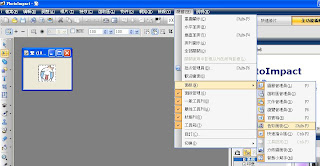
接下來就是讀取圖檔色盤
(用PHOTOIMPACT)
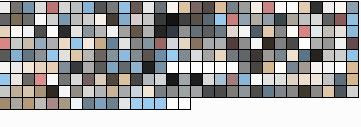
圖檔的色盤資料就這樣出來啦
不過這個沒有排序...亂亂的
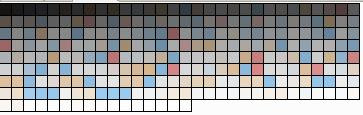
(依亮度排序)
由色盤資料可得知圖檔內所有的色彩,直接的顯示出組成成分!
以前從未想像過圖檔內有多少色彩,不知是由哪些顏色組成
photoshop,photoimpact,gimp皆有色盤顯示的的功能
gimp(免費功能強大的影像處理軟體)
2011年1月6日 星期四
HW1
功能一
功能二
開啟圖檔後
試玩後的作品
心得:
多媒體學程的課程裡好像都會以製作簡易小畫家為開端,這次作業之前有利用多媒體設計所教的Processing來製作簡易小畫家,但是BCB跟Processing差別很大。這次的作業一開始是設定基本的功能,像是設Menu、Open File和Save等等,上課逐次的添加新功能,像是File Name、滑鼠座標,和滑鼠點下去時的位置的色彩值還有顏色顯示,程式方面最困難的地方應該是畫出形狀,不懂的地方是請同學教我的,像是畫多邊形要左鍵點按右鍵顯示畫出的圖型等等是麻煩同學的,程式最後能執行試玩了很多次,看到有同學做出能畫出星星的形狀,方法好像是利用兩個三角型重疊成星星的形狀,不知道能不能做出愛心,在過程中對BCB的功能小視窗都不太熟,這次的作業真的有勞同學一一解釋給我聽,作業才有辦法順利完成。
課程心得
因為我實在不知道要加在哪哩,所以,我就另外寫一個新的文章,這門課其實讓我學到不少東西和軟體,雖然作業只有三個,但我真心希望可以通通都保留下來,畢竟也是花了不少時間去做出來的壓,說真的三個作業說多不多說少不少的,因為每個作業都讓我想了好久好久,還得靠同學才做得出來呢!!但我真的收穫不少,而且我覺得多一點的時間讓我們來完成作業是好的,這樣可以有更多的時間去理解程式碼,但我一方面又也希望能有更多的作業讓我們練習,不用像這三個作業那樣難,只要是一些簡單的作業,因為我實在對這個軟體不熟也沒用過,一開始接觸就要寫些不那麼容易的作業,真的會讓人想到頭都痛了,但考試制度還不錯,題目也不算難,整體來說這門科目讓我學到好多包括程式製作、動畫製作,最重要的是連線在最熱門的3D都帶著我們去接觸,讓我們不會落後現代科技太多,也讓我們初步了解了3D、立體圖的製作原理,這真是一門很不錯的科目呢!!
HW02
一. GIF動畫
這次的作業用了這三張圖去做GIF的動畫,這三張圖原本其實不是GIF的格式,我是用了小畫家去另存新檔,所以顏色有一點怪怪的= ="
這個就是成果:
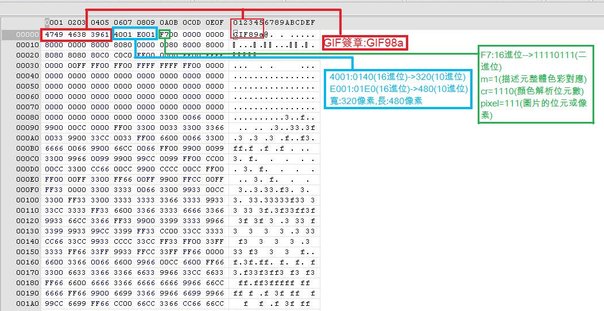
二.PSPad分析圖片
三.用BCB 寫程式做調色盤分析GIF圖片
感想:
這次的作業,一開始的GIF動畫以前就有試著玩玩看,雖然很簡單可是很好玩,Microsoft GIF Animator感覺很好上手。而第二部份要用PSPad來分析圖片裡的資訊,一開始打開整個傻眼,心理第一 個念頭是:這是什麼鬼......,可是在聽過老師講解和看過課本後,終於知道這一大堆東西大概在說什麼了。出於好奇,去網路上查了一下PSPad可以幹嘛,才發現他不是一般的文字編輯器,原來他還可以協助程式或網頁開發,看來這個程式還真不能小看阿。關於BCB的部分,算是又多學到了一招阿!!看到一張圖可以拆成這麼多色塊,感覺很新奇。只是我的筆電跟BCB犯沖,一直有問題跑不出來,還好室友林文智借我電腦,不然我就完了= ="
HW01
原始介面
執行
功能:
讀進一張bmp圖檔
點選圓形、正方形、三角形、六邊形或畫筆
清除
儲存
第一次使用C++ builder寫小畫家,和之前用processing寫的小畫家感覺又不一樣,程式的語法不太一樣。我這次花了比較多的時間來完成這個作業,剛開始沒有很理解程式碼的意思,而且在家按F1會說找不到那個檔案,所以上網找了許多資料作為參考,研究在研究,終於有個雛形出來了。我花最久的時間在研究指令,調整圖形的座標,RadioButton按鈕改變圖形,再用RadioGroup組合起來,最初還不曉得該如何使用,問了同學之後才了解。
HW3
HW 3-1
恩...先自首!!!
戶外教學前一天因為社團表演加慶功
弄到很晚很晚才回家...
所以隔天早上一整個睡過頭就沒有去這次的戶外教學...
Sorry~~~
聽了老師的介紹...同學觀後的感想...
實在是很後悔沒有去參觀這次的展覽!
曾經我也是Sony的忠實愛好者! (不過現在 某水果
的猖獗...)
不僅是手機,隨身聽,mp3,相機,notebook...等 無一不索尼阿!!
所以一聽到有這個展覽整個也很想去看
加上對於多媒體這塊一直都有很深厚的興趣
也想了解未來多媒體的趨勢
從以前的黑白影片到彩色影片 到高畫質影片 到現在的3D影像
會不會過個幾年 就像
電影IronMan裡面一樣
直接會有活生生的影像投影在你面前
還可以直接裝備勒(笑)
有句話說:錯過了這次 再等100年...
雖然錯過了這次sony 3D的展覽
不過希望我不用再等100年才能有機會再看到...
Sony
~
See you later~
HW3-2
這是模擬右眼的圖...
這是模擬左眼的圖...
其實知道3D圖的製作原理後
感覺起來好像很簡單
但時即下去拍攝才發現....這真是一門深奧的學問!!!
難怪好多人會研究攝影! 果然不是沒有他的道理!
一開始選擇主題時 本想說麥當勞薯條買一送一吃到吐是個不錯的IDEA
到麥當勞點了餐開拍的時候 發現一直抓不到我想要的感覺 也弄不出3D效果
同行的朋友肚子咕嚕咕嚕的叫 薯條也快要冷掉...所以放棄這個主題!
回到家後 左思右想 東拍西拍 赫然看到鋼琴!
想起老師當時給我們看以前學長姐做的圖(最右邊有欄杆的那張)
有遠近深度的感覺 這樣做出3D圖好像比較有FEEL
於是開始取景...終於拍了大概兩百張(最好是)
終於免強讓我有會想談鋼琴的樣子了...
以下就是完成品
HW 3-3
再度自首
上課不認真...程式寫不出來...先拖出去打30大板!
http://www.stereoeye.jp/software/index_e.html
Google的強大讓我找到了這個程式
他很棒!
還可以調亮度跟對比!
完全就是我們要的東西!
廢話不多說來看看完成圖...
我做了兩種色彩模式
這是全彩模式...
這是灰階模式...
雖然都要有點看到脫窗才有3d的feel
不過!第一次做出這樣的東西實在很感動!!
最後
之前看到一個日本關於
google chrome的
影片
http://www.youtube.com/watch?v=6PGznR2a9xk
我在想 把很多3d圖弄成像這部影片這樣
那不就是一個小小的3d影片了嗎!!
恩.....等考完試一定要完成這個任務
最後的最後
祝大家期末考順利!!!!
HW2
HW 2-1
這是我做的GIF小動畫!
看到這張圖不用說也知道我是個標準海賊王迷
會想把海賊王裡面所有主角的懸賞單在一起也是因為看到漫畫中,他們又再度相聚給我的靈感
那...我就把他們聚在一起吧!!!
好這是題外話XD
之前就有做過類似動畫的作品
像利用FLASH , 3D'S MAX等軟體
其中3D'S MAX還要做3D的建模加上一堆參數的設定...非常複雜
然而這次老師介紹的軟體...
真的是輕輕鬆鬆做動畫呀!!
雖然本來想自己畫連續動作來玩...可是我的繪畫天份實在...
製作過程中我想最麻煩的應該只有找圖片跟圖形轉檔吧(笑)!!!
然後圖因為是從網路上找到的,所以補一下原始圖檔來源
http://stu96.nknu.edu.tw/~d9631232/new_page_4.htm
http://farm3.static.flickr.com/2433/3623374777_78a326b10f_o.jpg
http://tomopop.com/ul/4512-TomopopWeek1OnePiece.gif
(這張我有做簡單的修圖,並且配合後面的圖片改原始圖檔大小)
另外 我圖檔存放的空間是利用一個免費的網站
http://www.badongo.com/
他非常的好用也滿強大的...雖然我們有WebHD還有FTP空間
不過有免費1G的空間還是加減用吧!介紹給大家!
HW 2-2
這是上面那張圖檔在PSpad中分析後所擷取的檔案
剛開始上課的時候
看到這一脫拉庫的數字符號整個都傻眼了
不過經過老師講解,自己翻書外加google找資料了解其中涵義以後
才知道原來一張看似簡單的圖背後有這麼深奧的學問呀!!!
然後稍微找了一下關於PSpad這個軟體的資料
驚!!!!也太強大了吧
這根本就是我們這些未來工程師(?)的得力助手工具阿
看來我要好好研究一下這個軟體其中的奧義了!
最後感謝老師提供這兩套程式讓我們使用!
HW 2-3
這是我用BCB寫出來的程式執行畫面
然後將上面那張GIF圖畫利用我的程式去讀取色盤的結果
老師在上課的時候說
可能是Microsoft GIF Animator做動畫時限制就是這個色盤
於是回家我將其他的圖再放到
"小畫家"
去轉檔(轉gif) 發現一件奇妙的事情
原來一切都是小畫家惹的禍!!!
因為只要用小畫家轉gif不管你原始檔案是什麼格式
他輸出就是標準調色盤 就像上面那張圖!
所以 我再把圖到放到Photoshop去轉gif
這張是在Photoshop轉檔的gif圖檔
然後再把它放到程式去執行
執行後將執行結果儲存如下圖
恩 果然利用不同的程式轉檔 他使用的色盤就會有出入
心得總結
這個作業我想最難的地方就是這支程式了
因為自己的程式底子沒有很好
利用最後一堂課問了同學
加上回去自己研究一整個晚上
終於把這支程式寫了出來
當compiler下去成功的那剎那眼淚都要噴出來了!!!
當然 也藉由堂課讓我了解
一張圖檔背後的結構...色盤...
還有各種程式對於圖片轉檔的細膩程度 他們怎樣去分析一張圖片...等等
這個作業真的是我覺得最好玩的一項
也希望自己能夠多增加寫程式的程度
能夠分析更多不同的圖檔內容!!
2011年1月3日 星期一
HW03
2010年12月16日星期四
HW3
_1
這次的因緣際會下,因為SONY公司剛好來台北展覽他們的最新3D技術
所以趁著數位媒體概論的課 全班一起很榮幸的參觀這次的展覽
一進去就是先是個令大家非常印象深刻的巨屏螢幕 以及伸展舞台
戴上特殊的3D眼鏡之後,加上燈光效果
實在非常令人的驚嘆!!
突然覺得 原來現在我們生活的這個時代 對於3D技術這塊已經非常的進步
不再只是像以前的那種紅藍立體的程度
還有現場有一台攝影機 他可以直接將現場拍到的畫面
直接轉為3D投影至螢幕上
也就是之前在全世界非常火熱的世界杯足球賽上所使用的技術
讓我們可以直接感覺到現場蒞臨球場身歷其境的真實感!!!
結束在巨屏螢幕的影片後 實在是讓人覺得有點不過癮
拿掉眼鏡後 前往第二展覽區才知道
原來後面有我們可以親身體驗的產品實體區呢!!!!
馬上很興奮的在整個展覽區逛逛 一開始最吸引我的就是在實體區的相機區
很神奇的是 現在的相機
已經有辦法先將拍攝全景之後等她處理一下 再左右小小晃一下
就可以讓我們視覺擁有3D的感覺 也就是不用戴特殊眼鏡就可以擁有立體的效果
雖然他的立體程度不及戴上特殊眼鏡所擁有的立體
不過我想現在人類未來所想要追求的
應該就是裸視3D 對吧~
HW3
_2
這次的作業實在是很有難度 一開始
嘗試使用BCB實在是很麻煩
畢竟這是我們另一個學的程式語言
有點不拿手
於是詢問之下
發現了同學原來還有另一個替代方案
就是使用一個3D的程式
這個程式實在非常厲害只要你將拍好的圖片
一左邊 一右邊之後將他載入程式
迅速他就可以將你所以載入的圖片製作成3D的圖片
以上↑
就是我最後最後索嘗試拍攝出來的成品
其實最後我發現啊
製作因為有了程式之後實在是非常容易上手
可是難度就變成
在"拍取照片"
首先一開始我真的拍了許多照片
但是實在都效果非常不明顯
離如盒子啊甚麼之類的 完全沒有甚麼立體感
直到
我拍了以下這張發現!!
對了!!
最好是有個近景跟遠景
當位移的時候遠景動的就比較少而近景的時候就會產生落差
這個就是程式的製作過程~
最後成果就是這張了!!我以一個手錶跟鍵盤來凸顯近景跟遠景~
3D照片2-PHOTOSHOP
上面是左邊照
這是右邊照
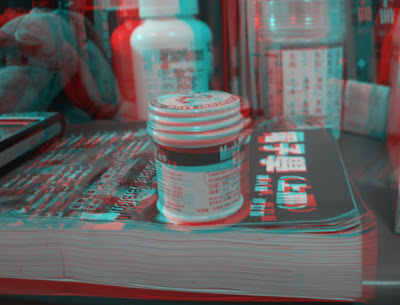
接下來還好有雲端網路 我用了上面的程式終於第一次製作出3D圖
感覺還不錯吧~發現只要多拍幾次成功率就會變很高喔XD
喔對了~我就是參考這個網站裡的做法做出來的喔~
www.scec.org/geowall/makeanaglyph.html
做完這次作業其實感到很有趣
延續上次的3D展之旅
沒想到這次竟然換我們自己可以做出這樣東西
雖然不是最科技的偏光3D不過以我們現在的實力做出紅藍3D
就已經令人興奮不已
現在最為大宗的偏光3D已經慢慢普遍的實用在現實生活
我相信再過不九
不僅是紅藍 我們也可以自己做出偏光
甚至是更厲害的裸視3D
我相信我們做得到:D!!
2011年1月2日 星期日
H3_2
要製作3D立體影像的首要條件就是模擬左右兩眼看實際物體的狀況
先來拍2張照片
第2張
麻煩的是製作成3D紅藍影像
雖說要用BCB來製作
不過我選擇了一個程式來進行製作
Anaglyph maker可方便的幫你產生3D圖片
放入左,右照片
要做好效果好的3D圖片,遠近感是很重要的
3D圖片是因遠近與視角的對比而成像
拍攝左右影像的技巧要好
依照圖像的重合度能顯現不同的效果
這次作業非常有趣!!
不過拍照片好難= =
製作紅藍3D圖片好好玩!
自己做的3D圖感覺效果沒那麼好呢XD
stereophoto maker也能製作3D圖片!
上次忘記存成草稿...抱歉了
較新的文章
較舊的文章
首頁
訂閱:
文章 (Atom)
Homework Show @ DMC
載入中…
標籤
2007w10
(8)
2007w11
(17)
2007w12
(17)
2007w13
(9)
2007w14
(26)
2007w15
(25)
2007w16
(19)
2007w17
(25)
2007w18
(1)
2007w2
(9)
2007w3
(16)
2007w4
(22)
2007w5
(42)
2007w6
(47)
2007w7
(30)
2007w9
(36)
2008 w15
(7)
2008 w16
(6)
2008 w17
(3)
2008w10
(6)
2008w11
(48)
2008w12
(56)
2008w13
(56)
2008w14
(55)
2008w15
(43)
2008w16
(48)
2008w17
(48)
2008w18
(3)
2008w19
(4)
2008w2
(52)
2008w3
(52)
2008w4
(54)
2008w5
(55)
2008w6
(56)
2008w7
(55)
2008w8
(53)
2008w9
(6)
2009hw1
(48)
2009hw2
(49)
2009hw3
(46)
2009hw4
(43)
2009hw5
(42)
2009hw6
(40)
2009hw7
(33)
2009hw8
(43)
2010hw1
(6)
2010hw2
(7)
2010hw3
(7)
93040080 劉鴻達
(6)
93360256 洪子軒
(9)
93360965 鄭竣鴻
(9)
93360974 盧楷壬
(13)
93361074 柳捷舲
(13)
93361154 李政浤
(5)
94360522 張家瑀
(11)
94360611 李茂平
(13)
94360795 徐靖宜
(9)
94360903 陳怡安
(11)
94360912 林崇基
(13)
95360033 陳宥誠
(11)
95360113 潘文凡
(13)
95360165 葉銘偉
(14)
95360183 吳俊德
(12)
95360220 王心嵐
(7)
95360245 陳建利
(14)
95360263 莊仲炫
(14)
95360281 林芳如
(14)
95360316 李士奇
(11)
95360334 許達易
(13)
95360370 周世桓
(12)
95360405 陳昭融
(9)
95360441 傅一航
(12)
95360475 簡南豐
(14)
95360503 李建緯
(12)
95360512 許凱傑
(14)
95360530 黃行毅
(13)
95360626 李秉霖
(1)
95360644 陳冠行
(15)
95360724 吳宇生
(14)
95360760 劉育成
(14)
95360794 康峻岳
(12)
95360831 李承峰
(14)
95360883 許修豪
(13)
95360920 呂尚穎
(14)
95360936 姜函君
(13)
95360954 李慧娟
(16)
95360963 邱偉盛
(15)
95361036 劉筱玲
(15)
95361045 賴政宏
(15)
95361081 潘信全
(13)
95361125 張竣奕
(14)
95361170 方泓智
(11)
95361186 黃泓清
(2)
95361195 黃劭龍
(14)
95361205 周書睿
(9)
95361214 馮國棟
(13)
95363010 黃雅綉
(13)
95363026 陳泓道
(7)
95363612 鄭永昕
(14)
95363630 周志威
(8)
95363655 黃鈺雯
(13)
96360014 林義勳
(15)
96360023 廖曜生
(14)
96360075 呂卓燃
(14)
96360093 蔡宗錡
(8)
96360103 姚智惟
(14)
96360121 鄒依潔
(3)
96360130 林正浩
(14)
96360164 鄭俊裕
(14)
96360201 張展翔
(13)
96360210 黃彥羲
(6)
96360235 張雅婷
(3)
96360253 王文龍
(14)
96360271 張育瑋
(14)
96360296 林鼎鈞
(7)
96360306 吳沅澍
(14)
96360342 張世奇
(15)
96360351 陳庭輝
(12)
96360376 陳志倫
(15)
96360385 徐敬祺
(14)
96360394 邱俊嘉
(14)
96360404 葉敬桓
(14)
96360413 陳嘉麟
(7)
96360431 李冠麟
(14)
96360440 林宏明
(10)
96360456 張柏紳
(14)
96360465 蕭承傑
(8)
96360474 張哲愷
(14)
96360492 彭震宗
(14)
96360511 謝志泓
(14)
96360520 蕭正暘
(7)
96360536 陳信瑞
(14)
96360545 陳坤宏
(14)
96360554 陳佳倫
(8)
96360563 林俊佑
(15)
96360572 陳宗富
(1)
96360590 李哲安
(14)
96360600 阮昱貹
(7)
96360616 李冠勳
(14)
96360634 蔡佳倫
(3)
96360695 鄭又誠
(14)
96360705 陳譽介
(15)
96360714 蘇靖婷
(14)
96360732 陳治宇
(8)
96360750 程建銘
(14)
96360766 周益群
(14)
96360775 黃重維
(14)
96360784 詹士賢
(14)
96360793 陳宗信
(14)
96360803 林展甫
(14)
96360812 彭宸皓
(13)
96360821 周稚翔
(8)
96360846 李彥宏
(14)
96360855 呂威寰
(14)
96360873 邱信淵
(12)
96360882 呂竹蕓
(5)
96360901 洪詩涵
(14)
96360910 賴弘斌
(14)
96360926 顏信仁
(14)
96360935 楊詳志
(14)
96360944 洪亞倫
(13)
96360953 郭紘維
(8)
96360962 陳谷傑
(14)
96360971 曾逸傑
(14)
96360980 張文銓
(14)
96360996 陳韋綱
(14)
96361001 林聖文
(14)
96361010 劉庭亦
(15)
96361026 管世熙
(15)
96361035 紀辰融
(14)
96361044 林士涵
(14)
96361053 王子銘
(14)
96361096 馬福成
(11)
96361115 王柏翰
(13)
96361124 黃建凱
(14)
96361133 李品翰
(8)
96361142 張嚴之
(14)
96361151 童盈慈
(14)
96361176 黃鵬丞
(13)
96361185 吳明哲
(14)
96361194 徐偉智
(14)
96363025 鄭佳倫
(14)
96363061 李冠緯
(7)
96363123 簡呈恩
(6)
97360040 李廣為
(8)
97360102 曹卜月
(8)
97360111 郭孝賢
(8)
97360120 黃伯恩
(2)
97360136 蔡宗甫
(8)
97360163 楊宗昇
(8)
97360172 陳俊宏
(8)
97360190 邱志恩
(7)
97360295 曹家偉
(8)
97360332 李彣龍
(8)
97360384 許獻仁
(8)
97360455 陳羿彰
(8)
97360464 楊明宇
(5)
97360501 卓育賢
(8)
97360544 張景堯
(8)
97360596 黃俊傑
(8)
97360633 李彥頡
(8)
97360694 楊景盛
(8)
97360704 王郁棖
(5)
97360783 張哲源
(8)
97360820 黃炫尹
(7)
97360836 林佑真
(8)
97360854 李孟書
(8)
97360872 丁冠誌
(8)
97360952 鄭景仁
(6)
97360961 林永祥
(8)
97360986 鄭朝庭
(8)
97361000 李翼豪
(8)
97361043 鄧杰
(8)
97361061 陳星同
(8)
97361095 陳御麟
(3)
97362110 曾羽銘
(2)
97362500 陳昭安
(8)
97363051 張 懷
(8)
98360073 吳承峰
(3)
98360091 林文智
(4)
98360153 傅大哲
(4)
98360162 黃姵絜
(3)
98360171 王語柔
(3)
98360233 王永竣
(3)
98360285 葉錦蔚
(9)
98360340 黃世勛
(3)
98360365 吳昊穎
(3)
98360411 吳豐任
(3)
98360436 林喬立
(3)
98360561 廖珮妤
(3)
98360570 吳清新
(3)
98360650 蔡穎榛
(3)
98360712 陳玟羽
(3)
98360730 郭建宏
(3)
98360746 劉家維
(3)
98360755 留楷翔
(4)
98360764 孫裕凱
(3)
98360773 許家綺
(3)
98360844 曾子岳
(3)
98360853 廖中裕
(3)
98360880 李依珊
(3)
98360933 李蕙如
(3)
98360942 賴祉齡
(3)
98360951 賴瑋強
(3)
98360985 鄒金唐
(1)
98360994 鄭舜文
(3)
98361006 蔡宜家
(3)
98363023 葉詩盈
(4)
98363032 周暐恩
(3)
98363103 陳炫樺
(4)
小畫家
(1)
hw01
(2)
hw02
(2)
hw03
(3)
HW1
(1)
Notes
(3)
著作人
98360994_鄭舜文
98363103 陳炫樺
APL
B63
IKEA
S
YKLee
中裕
吳清新
喬立
圈圈
大砲
威任
孫裕凱
家綺
小盪
張雅婷
承峰
文智
昊穎
暐恩
李依珊
毛毛
王永竣
維尼
蕙如
詩盈
賴小強
賴祉齡
鄒金唐
錦蔚
鮪魚
黃世勛
黃姵絜
hazer
rf
xiong
網誌存檔
▼
2012
(1)
▼
3月
(1)
HW01
►
2011
(21)
►
10月
(1)
►
1月
(20)
►
2010
(272)
►
12月
(64)
►
11月
(34)
►
1月
(174)
►
2009
(240)
►
12月
(28)
►
11月
(53)
►
10月
(93)
►
1月
(66)
►
2008
(1091)
►
12月
(320)
►
11月
(167)
►
10月
(374)
►
9月
(161)
►
1月
(69)
►
2007
(425)
►
12月
(120)
►
11月
(129)
►
10月
(165)
►
9月
(11)




 感覺還不錯吧~發現只要多拍幾次成功率就會變很高喔XD