第一次學習BCB,先從開檔案,存檔,還有畫線等學起,不過我光是回家安裝BCB的程式,就費了好大一番功夫.......BCB介面用起來很新奇,比我們平常學的資料結構的使用程式,看起來感覺更接近使用者。
以下是我們第一次做的作業所要用到的程式碼:
Open語法:OpenPictureDialog1 -> Execute();Image1 -> Picture -> LoadFromFile( OpenPictureDialog1 -> FileName );
Save語法:AnsiString as;as = ChangeFileExt(SavePictureDialog1->FileName,".BMP");if(SavePictureDialog1 -> Execute()){Image1 -> Picture -> SaveToFile( SavePictureDialog1 -> FileName );ShowMessage(OpenPictureDialog1->FileName + " Saved to " + as);}
Color語法:ColorDialog1 -> Execute();Image1 -> Canvas -> Pen -> Color = ColorDialog1 -> Color;
畫線:
if(Button == mbRight)Image1->Canvas->MoveTo(X,Y);if(Button == mbLeft)Image1->Canvas->LineTo(X,Y);
點滑鼠中鍵可得目前鼠標所在位置顏色:
if(Button == mbMiddle)Panel1->Color=RGB(GetRValue(Image1->Canvas->Pixels[X][Y]),GetGValue(Image1->Canvas->Pixels[X[Y]),GetBValue(Image1->Canvas->Pixels[X][Y]));
其實在打這些程式碼的時候,我發現有個共同的特點,就是什麼東西指向下一個東西,然後再去設定一些初值還有變數,就可以做出畫線,改變鼠標所在位置顏色等等,只是我常常把程式碼放錯地方,甚至是少了一個按鍵之類的.....不過就我第一次做BCB作業的感覺來說,感覺還蠻容易上手的,也比我們學的資料結構有趣多了,學起來比較輕鬆,上課討論還可以加分。

2009年10月12日 星期一
HW1
過了好久終於拿到BCB的軟體了
這是我的設計
到測試完成的過程
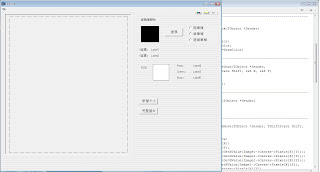
程式大致上都是上課教過的,我把塗鴉筆加上了粗細選項,離小畫家又更近了。
本來還想再加進一些像小畫家的功能但迫於所學不夠,工具都只能做到一半就做不下去,有待於日後所學有成才能完成了。

有些比視窗還大的圖檔,超出的範圍就沒辦法看到,本來還在想捲軸元件在哪,找到之後卻用了很久,結果在別的工具頁看到捲軸箱的元件可以用。果然要先摸熟BCB裡的元件,設計程式才比較輕鬆。


做到一半想把過大的圖片一次看全部,想了一些方法,最後是簡單的讓Image大小的最大值設限,就可以在範圍內一次瀏覽了。

但是後來發現了小BUG,全圖模式下塗鴉會有錯誤,塗鴉的圖案會集中在左上角,真令人不解阿。用了很久也沒辦法修正錯誤,可能用限制影像元件的大小來呈現完整圖片是無法正確塗鴉的吧。
BCB真的很好用,也很好玩,有許多貼心的設計。對自己的程式會有越來越多的想法想加進去,只礙於自己所學不夠阿。
這是我的設計
到測試完成的過程

程式大致上都是上課教過的,我把塗鴉筆加上了粗細選項,離小畫家又更近了。
本來還想再加進一些像小畫家的功能但迫於所學不夠,工具都只能做到一半就做不下去,有待於日後所學有成才能完成了。

有些比視窗還大的圖檔,超出的範圍就沒辦法看到,本來還在想捲軸元件在哪,找到之後卻用了很久,結果在別的工具頁看到捲軸箱的元件可以用。果然要先摸熟BCB裡的元件,設計程式才比較輕鬆。

做到一半想把過大的圖片一次看全部,想了一些方法,最後是簡單的讓Image大小的最大值設限,就可以在範圍內一次瀏覽了。

但是後來發現了小BUG,全圖模式下塗鴉會有錯誤,塗鴉的圖案會集中在左上角,真令人不解阿。用了很久也沒辦法修正錯誤,可能用限制影像元件的大小來呈現完整圖片是無法正確塗鴉的吧。
BCB真的很好用,也很好玩,有許多貼心的設計。對自己的程式會有越來越多的想法想加進去,只礙於自己所學不夠阿。


2009年10月10日 星期六


2009年10月9日 星期五
HW1

BCB: Borland C++ Builder是C++ 的視窗程式開發工具,不過也可以拿來寫一般文字介面的程式
BCB有很完善的Help,要是對於BCB的介面或是C 的函式、語法有疑問的地方,只要把游標在上面點一下,再按F1,就會出現相關的說明喔。例如,想知道程式中某一行的getc( )的用法的話,就把游標移到getc( )上點一下,再按F1,就會出現說明: →
VB: 以視覺化設計 Windows 應用程式 利用直覺、拖放介面設計工具,輕易設計出絕佳外觀又容易使用的應用程式。
就地功能表編輯器,能快速與輕易地建立主功能表與滑鼠右鍵模式內容功能表...點點的很多
這個VB我從高中就會用了,只能說真的超簡單就學會,很直覺,很好用!! 像我之前就用了一個自製的
Messenger 超酷的


HW1
BCB這是我第一次接觸,有點陌生,而且程式碼感覺很複雜
剛開始上課的時候,上面介面充滿了很多很多的元件而且都是
英文對我來說還真的有點吃力,不過在10月8號的課程說
到物件(Object)屬性(Property)事件(Event)
方法(Method)讓我對BCB有了另外一種不太一樣的
看法。
然後在自己動手做的同時也發生了不少事情,像是執行的時候
,不想讓他跑了,不可以去按pause鍵會有東西跑出來,是
記憶體嗎?有點忘記了,反正開了就會當機,之前寫的東西也會
化為烏有,還好馬上請來老師幫忙,原來是要用reset,又
學到一些東西,對新手來說不無小補,後來在同學討論中有聽到
他們以前有學過VB好像是跟BCB差不多的東西但是更簡單,
去網路上找了一下資料下面是他們做的圖片不過是成品

裡面還有一些比較深入的介紹,但是有點看不懂,什麼轉場特效之類的。
下面是上禮拜做的作業,希望之後能夠在BCB有更多的能力去處理資料。
2009年10月8日 星期四


HW1
老師說學BCB就像是在學畫畫一樣,

在來就是做X跟Y座標

接著做出一個框框

選取物件,調配屬性,在畫布上做出所想的東西,
我的第一個程式:點選BUTTON,然後會跳出一個視窗並顯示HELLO
雖然是非常簡單的東西,但是非常有震撼力,
而且看到上面一排滿滿的物件,想必學起來是會非常豐富的!
本週的作業:

首先先要做出一個開黨的程式
就像是小畫家或OFFICE左上角的東西一樣

在來就是做X跟Y座標
然後就是做出RGB的比例

接著做出一個框框
裡面要顯示滑鼠所在的位置的顏色
做到這裡此次的作品已經完成一半了


接著寫個程式讓我們可以在圖片上畫線

光是一種顏色的線感覺並不是很好看
所以就在寫個程式讓它可以變出不同的顏色出來
到這裡這個程式就完成了阿!!
完成之後就讓人非常有滿足感
我想是因為中途不斷遇到挫折
克服了種種的困難後
就會感覺到這滿足的感覺!!
就會讓人有越來越想探索的的心情了!!
HW1

已從file裡選出一張狗狗圖案,
點一下buttom鍵秀出hellow!!

點左鍵右鍵拉線,從file選項裡
可叫出color選單,來自訂想要拉出的線顏色~ 做完了第一次的數媒概論作業,感覺還蠻開心的,這個作業是用BCB程式完成的,剛好老師上課所教的BCB程式,跟我們資料結構老師上課所使用的程式是相同的,感覺就很幸運,2堂上課使用的程式相同,讓我對BCB的了解更多更清楚,雖然以前都是學Visual C++在打程式,剛接觸BCB感覺很不習慣,但隨著資料結構和數媒概論常使用BCB,真的覺得BCB好用程度比Visual C++好太多了,而且又比較有趣好玩~我現在漸漸喜歡BCB這個程式語言哩:)

Homework 1


HW1
之前高中電腦課好像有使用過這套軟體,所以有總熟悉感,不過因為當時不知道這是什麼東西,而且還有一堆看都看不懂得程式碼,老師也沒有從最基本的東西開始教起,沒想到上了大學還有機會遇見,而且發現他還蠻有真實的感覺,以下是我做的一些練習。


第一章圖是做點了按鈕之後就會出現hello的小視窗,bcb感覺還蠻有趣的,只不過他的軟體都是英文介面,看起來還真不習慣,很多的指令都不知道在哪裡才找的到,而且用的物件也跟C++有所不同,下面是箭頭指到突的哪個地方所出現的座標位置,也會顯示他的顏色。

這張是加了畫筆功能後在塗上亂畫的圖片,也是有座標位置的功能,還可以換顏色,然後用滑鼠先在一個位置點右鍵,然後移到另一個位置點左鍵,也會連成一條直線,感覺還蠻奇妙的。
感覺只有學一些皮毛就很強了,在學多一點不就不得了了,不過一些物件要記的,到是有一點難倒我了....
HW 1
C++ Builder這次我第一次這麼用新的閱讀這本書,之前都是在約略翻看這本書。這次的作業,因為我還沒有灌程式,所以沒有辦法呈現圖文並茂。
仔細的看完規定的部分後,也在想老師上週講到的[座標、右鍵點紅色,也不是那麼的簡單!
C++/C++ Builder 最大的差異大概就是C++ Builder 可以直接使用選取所需的元件,而不需要在那裏思考排版跟程式碼的問題,如果要用C++來寫視窗,那你可能真的需要許多經驗的累積才行!這幾天我會盡快的趕上之前的進度,這比起我學C++還容易上手,物件式的環境比起一直看程式碼容易。話說雖然容易,但也有許多的指令碼要學習!只是比較疑惑的地方就是想問老師 C++ Builder跟 VB 最主要的差異在哪邊?因為我覺得寫起來的環境都沒有差別很大!
HW1
一開始是因為對多媒體很有興趣所以選了這門課
實際上過課程之後
發現教授所教學的內容不單單只是數位多媒體"概論"
為了日後教學上的方便
教授另外介紹了套簡稱為BCB的程式
這套程式似乎是原本拿來撰寫視窗程式所用的
教授好像要我們日後運用這套程式寫個可以分析多媒體資料的小程式
藉由這個小程式讓我們更加了解多媒體資料裡頭組成
嗯~所以這次的作業就是有關BCB程式的使用心得

首先,這是BCB剛開始的啟動畫面
這套程式把視窗程式設計變得像是在畫一幅畫的感覺
我就稍微介紹一下各個版面的用途
1.中間那塊類似於畫布的東西
我們可以在上面自由排版
做出我們想做的視窗程式面貌
2.上面有一排元件列
裡頭放著各式各樣程式內建的元件
就像是調色盤一樣
我們可以在裡頭選擇想要用的元件直接使用
相當方便,相當好!
3.左下方一整排的就是各個元件的細部內容
元件的設定基本上都在這了
4.左上方則是檔案總管之類的東西
整理所寫過的每個分頁
首先,程式的第一個練習
是讓我們開個圖檔並且讀取滑鼠所在的X,Y座標
並顯示所在畫素點的RGB值(紅,綠,藍所占比例)

開完圖檔後
發現,這張圖好像開的不是很完整
原來,我左邊的AutoSize是關閉的狀態
所以他就依照我一開始給的圖區大小開檔
並不會做縮放的動作

我把AutoSizee改為Ture以後
圖區就會依檔案大小作縮放了
之後教授要我們利用
MoveTo(); LineTo();
這兩項指令,在開啟圖片後可以自由的畫線

這是執行結果
我只要用左鍵選取起始點
就可以再用右鍵拉出一條從左鍵道右鍵的直線了
以上這些是我還記得的部分
教授上課另外還教過了
如何分別設定左鍵右鍵的個別功能
以及如何設定畫筆顏色
這兩個部分實在是有點忘記要怎麼做...
因此我現在做不出來(汗)
下次上課我會努力的把所教過的東西都記起來的
希望不要又忘了
HW1
 因為背景圖片比較深,所以放上網後畫線部分比較看不到。
因為我之前是用VB在寫,所以多少記得的是VB的寫法,
所以Builder還不是很熟析,因為大二用Builder來寫程式,
有很多我不是很熟得指令,讓我正再考慮是否要去買一本Builder的書來學,
好險我在買之前就已經先訂課本了,省了一筆開銷,
而且說不定我還找不到一本比這還要詳細的書呢。
我個人認為這本書真的很好用,雖然有些東西省略掉了,
但是很多該有的東西都說的蠻詳細的。
這次所寫的程式在書本上都是有資料可以參考的,
所以不懂得時候看一下找一下就知道如何寫了,
而且在課堂上有抄一下重點部份基本上應該是不會有問題的。
所以Builder還不是很熟析,因為大二用Builder來寫程式,
有很多我不是很熟得指令,讓我正再考慮是否要去買一本Builder的書來學,
好險我在買之前就已經先訂課本了,省了一筆開銷,
而且說不定我還找不到一本比這還要詳細的書呢。
我個人認為這本書真的很好用,雖然有些東西省略掉了,
但是很多該有的東西都說的蠻詳細的。
這次所寫的程式在書本上都是有資料可以參考的,
所以不懂得時候看一下找一下就知道如何寫了,
而且在課堂上有抄一下重點部份基本上應該是不會有問題的。
在這裡補充一個偶然間找的網站,裡面的東西等於是課本裡常用物件的簡版。http://www.ncu.edu.tw/~w3meng/train95/chiawei/meng95w0512.htm
附註:NEO你的問題我想應該是前面沒加上#include "jpeg.hpp"
你可以去看看老師網頁裡的這一頁有說明http://leebcb.blogspot.com/search/label/image
你可以去看看老師網頁裡的這一頁有說明http://leebcb.blogspot.com/search/label/image
HW1

我在上個學期末在醫療資訊與管理學系的程式設計課程裡學了一些C#的Form,
所以剛接觸這作業有種複習的感覺。
不過在自己練習實作的時候,語法上倒是出了一點問題。
因為這學期才開始接觸C++,有些敘述不參照範例就寫不出來,
不過這大概只能靠多練習,而大體上算是沒問題吶。
所以剛接觸這作業有種複習的感覺。
不過在自己練習實作的時候,語法上倒是出了一點問題。
因為這學期才開始接觸C++,有些敘述不參照範例就寫不出來,
不過這大概只能靠多練習,而大體上算是沒問題吶。

在編寫時,自己還嘗試了一點微小的修改,
Image1->Canvas->Pen->Color=clRed 紅色線把改成:
Image1->Canvas->Pen->Color=RGB(GetRValue(Image1->Canvas->Pixels[X][Y]),GetGValue(Image1->Canvas->Pixels[X][Y]),GetBValue(Image1->Canvas->Pixels[X][Y]))
指定成鼠標當前位置顏色。
還未改變前還以為線條顏色是參照起點顏色,結果是自己想錯,
是終點顏色才對。
果然腦子轉不過來還是得靠實際作業才能正誤﹒﹒﹒
還未改變前還以為線條顏色是參照起點顏色,結果是自己想錯,
是終點顏色才對。
果然腦子轉不過來還是得靠實際作業才能正誤﹒﹒﹒
HW 01
第一次接觸到BCB,上課的感覺跟大一的計概一樣,很輕鬆、卻也學到不少東西。上課除了口頭的講述之外,就是自己動手操作的時間。大家總搶著在第一時間要完成作業,因為可以加分。還沒接觸到BCB程式之前,我以為它又是一門讓人頭痛的科目,像是C++一樣感覺很不容易學。實際操作了幾次之後,發現BCB並沒有想像中的那麼難。最方便的就是BCB本身已經設有很多可以直接引用的物件,如Button、Opendialog…只要再加上幾行簡單的描述就可以使用了。相較於C++要無中生有,還常常出現一大堆莫名奇妙的錯誤之外,BCB顯的更容易操作,當然在除錯的過程也相對的方便許多。
第一次上課的時候,除了學到Showmessage-在按下按鈕後秀出文字之外,老師也操作了會使按鍵移位的程式寫法,並沒有什麼困難的。因為之前就有看過VB的操作,總覺得BCB與VB很類似,但BCB的功能似乎又比VB來的強大。總之在第一個星期的學習上都很順利 ! 也了解到自己回家先翻書是很重要的…因為可以加分 !
第二次上課的時候,老師教了一點比較深入的東西。除了開啟圖檔之外,還有滑鼠指到哪裡,畫面上就會跑出那個點的座標,以及那個點的顏色等等…甚至還有自己可以在圖樣上畫線的功能。當然上列那些功能都是可以直接套用物件的,只需要再加一點東西就能使用了,所以也不覺得有什麼難的。自己實際操作BCB的心得,發現BCB內建的物件真的很多,也自己嘗試去亂按摸索過,但結果都是不了了之,按出了一大堆東西也不曉得是要做什麼的,只能透過這個學期慢慢的去學習。
基於某些個人因素,目前在家裡還無法順利的操作BCB ,所以沒辨法圖文並茂 ! 我會快點把BCB無法使用的問題給搞定的…
第一次上課的時候,除了學到Showmessage-在按下按鈕後秀出文字之外,老師也操作了會使按鍵移位的程式寫法,並沒有什麼困難的。因為之前就有看過VB的操作,總覺得BCB與VB很類似,但BCB的功能似乎又比VB來的強大。總之在第一個星期的學習上都很順利 ! 也了解到自己回家先翻書是很重要的…因為可以加分 !
第二次上課的時候,老師教了一點比較深入的東西。除了開啟圖檔之外,還有滑鼠指到哪裡,畫面上就會跑出那個點的座標,以及那個點的顏色等等…甚至還有自己可以在圖樣上畫線的功能。當然上列那些功能都是可以直接套用物件的,只需要再加一點東西就能使用了,所以也不覺得有什麼難的。自己實際操作BCB的心得,發現BCB內建的物件真的很多,也自己嘗試去亂按摸索過,但結果都是不了了之,按出了一大堆東西也不曉得是要做什麼的,只能透過這個學期慢慢的去學習。
基於某些個人因素,目前在家裡還無法順利的操作BCB ,所以沒辨法圖文並茂 ! 我會快點把BCB無法使用的問題給搞定的…
HW1
在安裝完C++ Builder之後,發現了一件事......就是C++ Builder竟然無法執行阿阿阿阿~~~~!!!!最後終於找到解決方法,就是用Vista以後作業系統的人,必須用「相容性模式」模擬xp才能正常運作,或者另外一個方法就是對C++ Builder點右鍵按"以系統管理管身分執行"就可以了!!!


前兩周老師上課時,老師有教關於BCB的東西,但是我聽得有點霧煞煞的,很難懂BCB到底是怎麼樣的軟體,直到上禮拜老師實際教了我們很多指令步驟,讓我們自己去手動做做看,學過之後才了解到BCB實在太酷了吧!!無論是找X值Y值、換顏色、紅藍綠調色、圖上畫線...等等,都讓我覺得蠻有趣,只是有些地方還是會有點不懂,看來我得找時間多讀一讀BCB訂的書囉...!!
再來就是第一週作業囉....以下是魯夫海賊團三個冏人組XD


左邊的圖是還沒經過畫線的 ;右邊的圖是經過畫線改的 。

左邊的圖呢...主要是看有X值、Y值、紅藍綠所佔的比例。
做完BCB作業後發覺這門課真有趣,可以學習到很多東西,只是BCB裡面的內建多到複雜,讓我不知哪些內建能做甚麼,希望老師以後還會繼續教一些新的指令和內建,讓我可以更會用BCB軟體,真令人期待!!!!
訂閱:
文章 (Atom)