顯示具有 98360073 吳承峰 標籤的文章。 顯示所有文章

2010年12月16日 星期四

hw3


第一部分_sony 3D心得


上禮拜四老師帶我們去捷運市政府站附近參觀SNOY 3D,一開始先來張合照,之後就準備進去了。一開始有發一張黑色的卡,帶著3D眼鏡就開始看展覽。一開始他們先介紹一些電影或是電視都已經是3D呈現的,例如阿凡達還有一些風景圖,還有前陣子的世界杯足球賽也有3D影,我覺得超寫實的,尤其是球踢過來的瞬間,就好像真的會踢到你似的。之後還介紹了遊戲和音樂視覺以及聽覺的享受。


首先是賽車遊戲,很逼真,很像自己坐在車裡面,而且最精彩的是轉彎以及煞車都很像真實的,非常有趣。之後SONY也介紹了音樂搭配視覺的MV,音質是立體呈現的所以理所當然很聽,但又配上視覺的MV,哇!!只能說很像在聽演唱會,身歷其境!!讓我回想起老師上課有說到的一部電影,利用這種技術呈現出假的明星,讓明星開演唱會讓觀眾視以為真。介紹完遊戲和音樂的體驗後,我們開始展開了每一項的3D體驗。


首先我們參觀了電視的3D家庭式的感覺,我覺得可能是距離和靜態運動的問題,沒有很3D的感覺,之後我們也參觀了賽車3D玩樂,座上機器帶著3D眼鏡體驗著賽車遊戲,這印象讓我非常深刻,之後我們去參觀了相機,拍起來影像聽說會被PO上去,而且SONY的相機做的質感真的很棒,相片也看起來很清晰,之後我們又去看了3D足球的電視,哇!!很像回到了世界杯足球的現場,球員射門,檔球,用頭頂球,就在我們面前這樣表現出來,遊戲當鏡頭帶到守門員這,哇!!好刺激,很像球就要射進門裡面去了,幸好守門員有檔下來,一點點的差距也看得十分逼真。之後我們去看了綠化環境的SONY筆電和電視設定的一些概念,我覺得電視的設定很逼真,人只要一離開電視的偵測範圍,電視就會自動轉為睡眠狀態,靠近又會重現出來,他們的感應好像是用熱感應,用溫度來感應是否電視機附近是不是還有人在看,還有一項很重要的功能,對小朋友很好的功能就是只是有人太靠近電視,電視就會自動關掉,這樣避免小孩子離電視太進度素會加深!!這功能對小孩子的視力有很大的幫助!!之後我們又參觀了海底世界的3D,很漂亮很像在逛海底世界一樣!結束後還拿到了SONY 3D滑鼠墊,這次的戶外教學真的是滿載而歸。


第二部分

一開始我先照兩張照片


(LEFT)


(RIGHT)


心得:第二部分的作業是拍出兩張圖,一張是從左眼看到的影像一張是從右眼看到的影像。這次的拍攝是蠻困難的一部分,先是拍一張左眼圖再拍一張右眼圖。平移的問題和角度拿捏的問題還有光線的問題,都讓我拍了很多張,拍了一張又一張,有些左右圖感覺沒什麼差,有些又感覺差很多,練習了一陣子,最後我把實體靜靜放在椅子上,放棄了拍風景照,之後再拿一張椅子固定相機,之後相機左移一點拍一張,擺回原點,右移一點拍一張,最後終於完成了!


第三部分


一開始先去幫全班買玻璃紙,買了紅色和藍色的玻璃紙,這樣才可以做成3D立體眼鏡!(加分加分)

這個部分是將第二部分的兩張圖結合呈現出立體的效果


(圖一)

圖1保留紅色色版->將綠色和藍色填入黑色,結果如圖2

(圖2)


(圖3)

圖3保留藍色色版->將紅色和綠色版填入黑色


(圖4)

圖4複製藍色色版到紅色色板上並選擇變亮效果

結果如圖5

(圖5)


心得:這次的作業我選擇的是用photoshop,從一開始拍圖到用potoshop來完成的過程中,一開始要把圖用photoshop呈現3D時摸索了一下,也經過了豐任的幫助,終於完成了。拍照讓我感覺真的很重要,因為一開始的兩張照片3d結合發現,有點太開了,用玻璃紙看就感覺有點不3D,太立體了!距離要越遠才比較像,這讓我真的感到很困擾,也讓我很佩服那些3D立體工程,可以把3D呈現的淋漓盡致! 最後終於作業全部都完成了!學期也告一的段落了。在這堂課的過程中,我學到了BCB的設計等等,而且也有去看3D展,讓我覺得修這堂課蠻值得的,很有趣!有實作又有展覽可以看,也希望以後有機會可以學到更深入的課程!

2010年12月9日 星期四

hw2

第一部分

這次要用GIF ANIMATOR這個軟體來把連續動作的圖變成一個動畫

我先從網路上抓下連續動作的圖


之後用小畫家開啟,修成160X130的大小8張


在做的過程中,我覺得切割圖最麻煩,要裁得剛剛好


之後用Microsoft Gif Animator把8張圖放進去

把連續動作和這8張圖框起來,之後打持續動作打勾

間隔時間設為25存檔完就完成了!


這是完成圖!!!


心得:
這次我在做這個作業一開始時找圖很麻煩,找到圖之後又要修成一樣的格式
,還有一個很嚴重的問題就是圖改成GIF檔時會有失真,圖會變得有顆粒狀
會比較模糊,而且一開始我的完成圖放上去時圖會跑不出來不然就是不動,
之後把它放到PICASA裡面才會動,這也是讓我用很久的地方,這次的作也很有趣
這還可以做MSN表情圖案,蠻值得玩一下的!


第二部分


這是之前的所做的GIF的圖檔


之後下載PSPad

之後點圖右鍵案PSPad HEX(用十六進位表示)

之後就會出現如下圖


經過分析後得到下圖


完成!!!!

心得:這次使用PSPad來分析之前hw2所做的gif動畫圖
把它轉成16進位,一開始要分析這資料有點搞不懂,
請教了室友才慢慢了解。這次的作業很有趣,可以讓人
知道我們所做的圖是如何將資料轉成以16進位的方式
儲存起來!!


第三部分


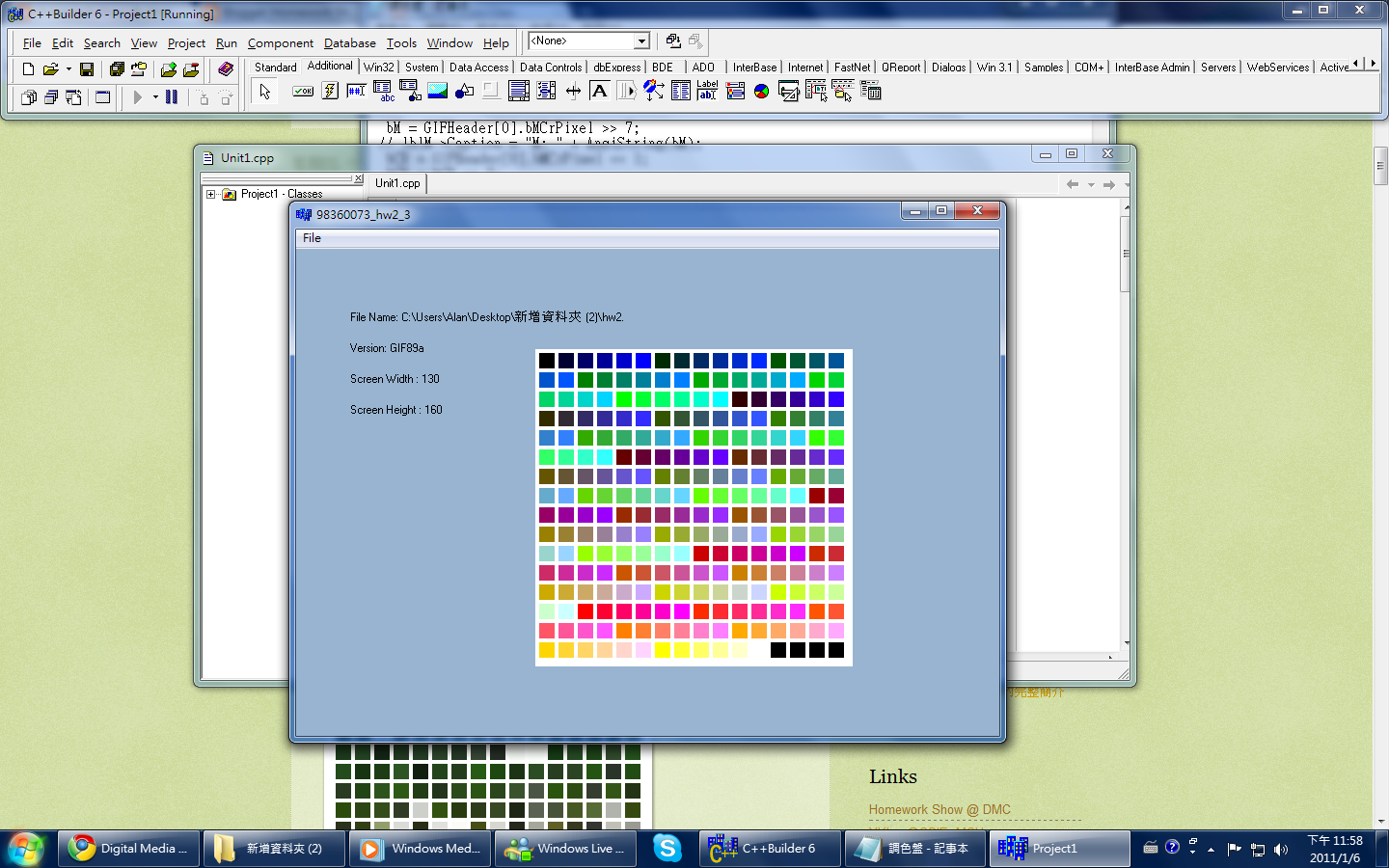
第三部分是要把我們所做的GIF圖檔拿來顯示調色盤

一開始我先去老師所打的的範例,複製貼上..

一開始有一些錯誤,但改了一些名稱就完成了!


我的GIF圖檔

讀出來為下圖

一開始我用我自己的圖檔跑出來的調色盤
和別人跑出來的結果竟然都一樣,想說很奇怪,
之後跑去把老師的圖檔和黑白GIF檔下載來讀讀看,
結果出現了!

這是老師金龜子產生的疊色盤

這是去GOOGLE圖片區找的
顯示調色盤為


之後經過討論後才知道原來是小畫家搞的鬼
可能是之前成小畫家轉成GIF檔時他都會跳出失真的警告的緣故

因為GOOGLE載下來的和老師做的都是用PHOTOSHOP存的
所以找到原因囉!


心得:

這次的作業是把第二次作業的第一部分完成圖拿來讀,顯示出他的調色盤,一開始很有趣,範例程式看了一下之後把要改的名稱改一改貼上後就完成了,但一開始跑自己的圖時很奇怪,跟別人跑的結果都是一樣的,不管是幾次都一樣,之後想到了去抓一些網路上的圖拿來顯示看看,結果發現了他跑出來它真實的調色盤,之後也抓了老師所放上去的圖,結果也是對的,這讓我有點搞不懂為什麼會這樣,之後想了想,會不會是存GIF的圖時失真的問題,之後用了PHOTOSHOP切割圖,才發現不會有降低色彩品質的顯示出來,這就找出原因了!!這次的作業一樣很有趣,有時做感,但如果能像老師一樣會自己把程式寫出來那就更有成就感了!


2010年11月23日 星期二

hw1

這次的作業是用BCB來完成的(如下圖)

案檔案之後點開啟舊檔去打開BMP圖檔


file name 是顯示資料檔的來源

(x,y)則是顯示滑鼠所放在的位置坐標

(r,g,b)則是顯示紅綠藍三原色的色素多寡


介面上用RadioButton當作選擇圖形的選項

圓形

if(RadioButton1->Checked)

{

for(i=0;i

{

for(j=0;j

{

if(x-i)*(x-i)+(y-i)*(y-j)<200

Image1->Canves->Pixels[i][j]=Image1->Canvas->Brush->Color;

}

}

}


正方形

if(RadioButton2->Checked)

{

Image1->Canvas->FillRect(Rect(x-15,y-15,x+15,y+15));

}


六邊形

if(Radio Button3->Checked)

{

Image1->Canvas->Pen->Width=5;

TPoint points[6];

points[0]=Point(x-10,y-17);

points[1]=Point(x+10,y-17);

points[2]=Point(x+20,y);

points[3]=Point(x+10,y+17);

points[4]=Point(x-10,y+17);

points[5]=Point(x-20,y);

Image1->Canvas->Polygon(points,5);

}


三角形

if(Radio Button4->Checked)

{

TPoint point[3];

points[0]=Point(x-15,y+15);

points[1]=Point(x+15,y+15);

points[2]=Point(x,y-15);

Image1->Canvas->Polygon(prints,2);

}


圖形顏色

ColorDialog1->Execute();

Image1->Canvas->Brush->Color=ColorDialog1->Color;

圖形外框

ColorDialo1->Execute();

Image1->Canvas->Pen->Color=ColorDialog1->Color;


(完成圖!!!)


最後選取你要的圖形:圓形,正方形,六邊形,三角形

之後有圖形顏色和圖形外框顏色選取之後點擊左鍵就

可以顯示在BMP圖檔上了!!


心得:這次的作業一開始都不知道要怎麼使用其他功能

之後老師講說用F1大家就有幹勁了!!知道如何建立一些功能!!

這次的作業其實很有趣,自己去摸索一些功能,比方像橡皮擦等等之類的,

而且也有老師的F1幫助,很多東西都可以從上面拉下來,很方便

相信這堂選修會越來越有趣,可以學到的東西會更多!!!