顯示具有 98360951 賴瑋強 標籤的文章。 顯示所有文章

2010年12月16日 星期四

3D展心得+3D動畫

看完展覽後

只對於相機 比較有好的印象

在一拍完照 就能看到立體影像 這讓我蠻驚訝的
(雖然說要晃動才能看到效果)

在目前 如果要用相機弄出立體影像的話

可以用到一個小的攝影箱 還有兩台 普通的相機

之後需要用到PHOTO SHOP 的修改 就能呈現出立體的影像

--------------------------------------------------------------------------------------
最開始的大螢幕 應該是利用2台以上投影機 所製造出來的3D效果

而且還需要戴眼鏡ˇˇ.....

對於這種東西 我算是看膩了-...-

因為家裡從事裸視3D的技術已經許久

對於其他要帶眼睛的東西 沒啥好感

誰叫眼鏡又厚 又太重 而且戴太久會頭暈

雖然說 台灣目前報章雜誌常說 裸視3D在台灣發展不成熟

事實上 不成熟的部分 在於內容

在只有外表 但卻沒有內容的情況下

3D產業 當然發展的不好
---------------------------------------------------------------
好~接下來要來實際製作3D的東西.....
家裡的人弄3D 用的是PHOTO SHOP
原理是利用一張基本的灰階圖加上一張基本的圖片
但現在因為要用到紅藍眼鏡去看
所以要改一下方法
首先 先放上右眼的改造圖(未完成版)

右眼 將RED的顏色弄到255 其它保持原值
再來換左眼的改造圖(未完成版)
(跟老師交待的 左右相反 應該沒關係吧@@)

這樣疊上去 效果超級不好的
原因可能是出在 RGB 3種顏色的調色
調不好會讓3D效果整個變很差
這真的很難用= =
好在之後有去詢問過喬力(好像每個作業都是問他XD)
他有教我該怎樣去改
我也有去問我爸....
結果我爸叫我弄灰階在疊上去= =
之後....是有想過 如果灰階加上各種調色的成果會變成怎樣
所以就來嚐試看看嚕


這3張是 疊圖前的東西 不過在疊的時候....千萬要把原圖疊上去
不然會看不出3D的效果
下面是成品
這一張....在疊出來後 還有再做一些顏色的調整跟修改
不然真的有點醜~XD
拍照的時候....我使用數位相機的連拍
慢慢的晃過去 總共拍了9張 在從這9張中 挑出來靠最近的2張~
(這是某天去內灣的時候拍的)

在轉換的時候 圖片如果全紅或全藍的話
疊下去 會看不出有啥分別
所以 紅的那張 偏向紫紅 會比較好
藍色的那一張 偏向 青藍色 會比較好
之後有去問我爸 加灰階的意義是什麼
他回答我 那張灰階圖就是讓他跟原圖產生出深度來
因為3D的原理就是 讓眼睛看2D影像會有深度

2010年12月9日 星期四

HW2

這次的作業是做一個 可愛 又會動的圖檔出來

好~首先先來看素材


這張圖原本是JPEG檔 但是必須將它變成GIF檔


所以 有許多色彩會遺失 這造成了圖片會變的比較醜一點點

再來是思考 要如何讓這張圖能夠動起來


我的想法是 將這張圖從 單色點陣圖開始 慢慢的讓它變成24為點陣圖


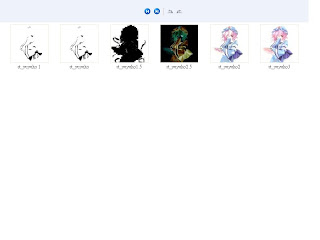
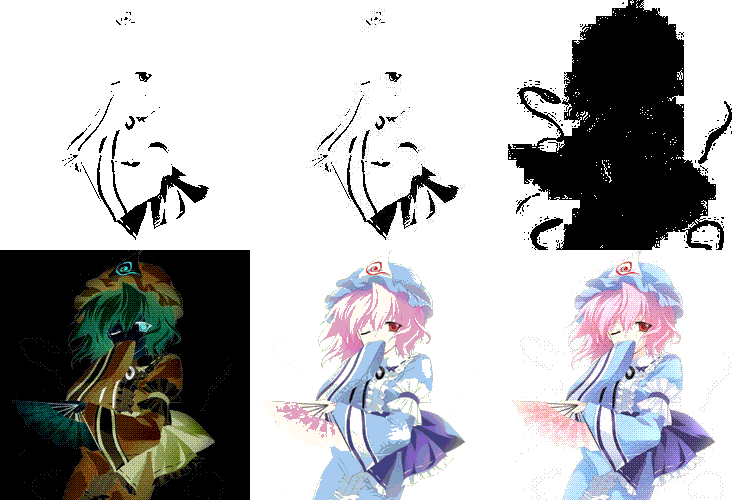
好 下面那張圖是自做小動畫的素材


總共有6張圖


第一張是 單色點陣圖


第二張是 16色點陣圖


第三張是 將所有顏色轉換成只有黑白兩色的圖


第四張是 將所有顏色做對換的圖


第五張是256色點陣圖


第六張是24位元點陣圖


雖然轉換出來的是BMP檔 但我用小畫家 載把這些BMP檔轉成GIF檔


中間花了一點點小時間 因為常常重複存到= =


好~這樣所有東西都有了 現在就是開始來製作了


這邊有點討厭的是......我弄到英文介面的= =

所以有些功能看不懂


所以嚕......只有偷偷的來作業展示區這邊來偷看


其他人的中文介面 所以才大概了解該怎麼使用

改天去問其他人要怎麼弄成中文介面好了

不然會不知道這功能是什麼東西QQ~

成品如下


http://www.wretch.cc/album/show.php?i=freebomsky&b=1&f=1750997004&p=4

(用預覽的時候....看不出來我的圖有沒有再跑)

不能看的話 請連到上面的網址@@

----------------------------------------------------------------

好 接下來是用PSPad將圖片做分析


這是剛開始讀入的 現在開始來做分析


被紅色圈起來的地方 為GIF的簽章
可以看到後面對應的為GIF89A 有這個就表示 這一張圖片是GIF檔


在來看到 黑色圈起來的地方
為FA00 FA00
事實上要變成這樣
FA00->00FA(16進位)=250
表示這張圖的長為250 寬也為250

接下來是粉紅色圈起來的地方
這邊是電腦螢幕表示的地方

最後則是剩下的地方
這邊表示的是GIF的色彩對應圖
如果在這邊亂搞的話會把GIF的顏色弄成很詭異

http://www.wretch.cc/album/show.php?i=freebomsky&b=1&f=1750997005&p=5
(不能看的話 請連到上面的網址@@)
這一張為惡搞後.....前幾張圖片顏色真的差很多
但後面就沒什麼變化了
--------------------------------------------
接下來是調色盤....
很詭異的事情發生了
我在學校做好的原圖 丟到無名之後 在重新下載
居然變成了.....
JPG檔....害我整個傻眼
所以只好用別張圖來代替了.....(我就是宅...ˊˋ)


程式碼 都是照抄老師的....
只有變數改一改而已
----------------------------心得------------------------------------
這次作業中
雖然下載到做GIF檔的程式是英文
但是 還是從中學到了許多東西
例如 怎麼使圖片做延遲
也可以讓圖片從喜歡的地方開始跑
在來.....
用PSPad去作讀檔....
這真的讓人很頭痛= =
畢竟 這是我第一次看到這種編碼
以前想說進入資工 應該不是要看這種東西
想不到 現在開始要接觸這種東西@@
改變背景的想法 是在課堂中 看到家維在研究它的GIF的時候...
忽然想到 如果把下面的背景資訊亂打 會發生怎樣的事情
想不到 會把背景搞的很詭異XDXD~
最後則是 使用程式去讀調色盤
這邊 一開始真的很沒想法來做這個= =
還好有老師的範例程式
不過....有了我還是不懂ˊˋ....
因為我程式本來不是很好@@
好在 最後一堂課時 有"強迫"喬力幫我一行一行解釋~
感謝喬力的幫忙~
(1/6題外話...老師 這BLOG好詭異....我的GIF 一張可以跑 一張不行跑...這是哪一招= =
不然就是2張都不給跑
還有阿....我在桌電還有學校弄的圖片可以放大...
但是用筆電的圖片 它就死都不給我放大...這...這...= =)
(1/7 今天總算把GIF弄好了....之前用無名的空間...宣告失敗~XD
現在改用G-MAIL~果然好多了)
(1/8早上....一開噗浪 看到老師跟警衛的對話 發現用G-MAIL的話 只有自己看得到圖片
所以就趕快換用別的空間 這時候忽然想到....試試看用噗浪的空間看看好了
結果是~~~非常成功XDXDXD~~~)
(1/8中午....再次確認作業後 發現噗浪也是一樣掛點-.-)

2010年11月28日 星期日

作業1 98360951 賴瑋強

直接用圖片來看上面包含了基本的功能
如 讀檔位置,XY 坐標,RGB顯示新增的東西有筆刷顏色,畫筆顏色,重新設置,選擇形狀
首先來看一下原本的圖檔好啦....我承認我很宅ˊˋ....
(這不是重點吧....)
圖片本來為JPG檔 不過我把它弄成24位元的BMP檔來存
但是這樣存讓有些顏色消失了(不過還是看不太出來啦)
在來 開始使用筆刷的功能我們先使用"圓形"
接下來是三角形

這三角型有些許的特別 因為可以更改他的邊框
只需要按一下PEN COLOR 就可以嚕

最後是六邊型~
這個六邊型 一樣可以使用跟三角型一樣的功能

之後 我自訂形狀那邊....有點問題 那個我不知道該怎樣打= =
之後會去問一下班上對BCB比較強的同學吧

在這堂課中 一開始的時候上課總會心不在焉的 不然就是在寫下午要交的功課= =
但再做了一次作業以後 就會發現 這堂課真的非常的好玩
如果為了下午的作業 而放棄聽課的話 真的會損失學到更新知識的機會