顯示具有 98360764 孫裕凱 標籤的文章。 顯示所有文章

2010年12月16日 星期四

HW3


HW3-1 SONY 3D展參觀心得

這是大學第一次去校外教學
這次去的是Sony 3D展
剛開始進去看的就是380吋的巨型LED螢幕
只要戴上眼鏡就可以享受到立體的畫面
立體的畫面可以讓我們視覺看到更真實的影像
讓影像不再是平面的。

這項科技可以應用於電視、電腦、相機、電影......等
而在相機上的使用方式還蠻特別
他是以3個不同角度拍攝之後
相機會將它合成一張立體相片
只要靠著手將相機左右搖就可以靠到不同角度的影像了。


當天還有讓我們體驗3D的GT5賽車遊戲
戴上3D眼鏡後
遊戲畫面變得更真實
再搭配上力回饋方向盤及立體音效
就好像真的在現實中開車一樣呢。

而我們平常在看的電視也可以讓他3D化
SONY所研發出來的的電視可以讓他去處理影像
讓它在戴上眼鏡後
可以呈現有遠近的畫面
例如當天有播放世界足球賽
到他們把球往高空踢上去後
有一種球飛出螢幕的感覺
根本不會被電視受限住。

HW 3-2 製作3D影像

這是我拿相機拍攝左眼與右眼的影像
再利用BCB分別將紅色與藍色加強
再將兩張圖片合成一張
就會有立體的感覺了!

我原本做不出來這個程式
是同學熱心教我才完成的
在利用BCB製作時
要先開啟左眼影像及用眼影像
再利用上方紅色及藍色按鈕
分別調整兩張圖片的紅色及藍色加強
紅色是調整左眼
藍色是調整右眼
調整完再按下影像合體按鈕
讓兩張影像合成一張影像
就會看到以下的成果了
這張是我完成的3D影像
再搭配上紅藍眼鏡就可以產生立體感
因為紅色玻璃紙只會讓紅光進入
因為藍色玻璃紙只會讓藍光進入
再利用兩張影像的位置不同
來讓眼睛好像看到立體的影像
但是好像不是很明顯
個人覺得使用potoshop
做出來的3D圖會比較明顯

2010年12月7日 星期二

HW2

HW2-1 GIF動畫製作

這次的作業是使用 Microsoft GIF Animator 做一個動態的圖片
但上網去找圖之後發現幾乎都是JPG格式
所以載下來的圖要先轉成GIF格式
但是JPG轉成GIF之後畫質會變差
因為GIF只能顯示256個顏色
再來就是用小畫家把這整張圖切割成八小格再存成GIF檔

檔案要存成GIF檔是因為Microsoft GIF Animator只能讀取GIF檔
而且只有GIF這種格式才能顯示動態圖片
再來要調整顯示時間
我設定是25(也就是0.25秒顯示一格)
還要把畫面顯示方式改成重繪背景
不然當下一張顯示時
會看到上一張的影子在下面
這樣就不好看了

以下是我的成品囉!!!
這次的作業很多人都把圖片放在網路硬碟
但是圖片放在網硬1.2天就會掛掉
後來是同學教我把圖片放在Plurk
再上傳圖片的網址
這樣圖片就不會掛點了!
大家也可以試試這個方法喔


HW2-2 GIF動畫分析


第二次作業是用一個新的軟體來做
那就是PSPad
一開始開啟檔案看到這麼多亂碼
還真的不知道該怎麼分析
後來翻開課本研究一下
並且跟同學討論之後
就了解每個byte是有其代表的意思

這個軟體可以用來解析任何圖片檔的資訊
包括JPG檔、GIF檔......
他可以解析每個byte的存了些甚麼
例如這次作業的00000列的00~06
就是儲存這個檔案格式為GIF89a
PSPad真的是一個很方便的圖片解析軟體
而且它又免費呢!

而我在利用小畫家作解析時
相信大家都會遇到一個問題
那就是文字打上去之後
要確定沒有錯誤才可以點開
因為他不能再回去改字
或者可以按復原
但剛剛辛苦打得整段文字
就都會一起刪除掉~


HW2-3 GIF圖片顏色分析

這張圖片是我在新聞上找的
前一陣子被人爆料這個哆啦A夢蛋糕
一點也不像哆啦A夢 XD
所以這次的作業我就拿它來解析顏色吧

這次作業是要寫出一個程式
來把GIF圖檔的顏色都解析出來
用到的元件蠻少的
只有用到Lable、Opendialog、Image、Mainmenu
這四個元件而已
JPG圖無法顯示(檔案類型也顯示問號)
GIF可以正常顯示
而哆啦A夢這張圖抓下來原本是JPG檔
但是要先把它轉成GIF在放進程式中
不然程式會無法判斷這張圖片的檔案類型
也無法解析它的顏色
再來JPG轉GIF的時候
小畫家會跳出訊息
因為GIF最大色彩顯示只有256色
所以顯示的顏色會較JPG檔少
並且在完成之後
還在旁邊做一些圖片資訊
顯示檔案來源、檔案類型、圖片大小
可以讓使用者更快速得知圖片訊息

圖片解析之後也發現原來有些顏色
直接看圖片是看不出來的
要解析出來才知道
像我的圖片看不出來有黃色、紫色及綠色
但解析出來才知道原來還有這3種顏色呢!


2010年11月23日 星期二

HW1


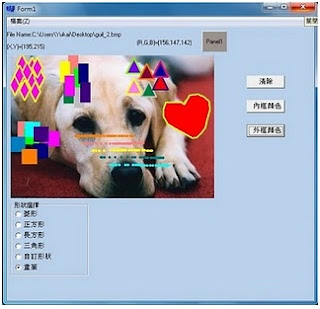
喔耶!終於完成了這次作業,這次的作業主要是要做類似小畫家的小軟體。
在做作業時,我有用到上課教的內容,也有自己找新的功能來用。

file name是用來抓取檔案來源
下面則是滑鼠目前的座標位置
右邊是圖片的三原色,並且用Panel來顯示顏色。


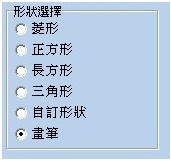
在形狀選擇的地方,我則是用RadioGroup來做,因為用這個做起來
會比使用RadioButtom來得整齊且方便。
而在裡面比較困難的是做畫筆,因為這個功能是我上網去查才會做的,
其他像是菱形、正方形......上課都有演練過,所以做起來比較輕鬆點。


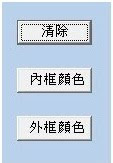
再來是做圖片的清除功能,他可以把剛剛在圖上畫的圖都清除掉,變成跟原本一樣。
內框和外框顏色的改變只要把他連結到ColorDialog就做好了。

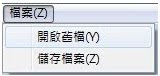
最後一項功能就是最重要的開啟圖片和儲存圖片,這個功能要先叫出MainMenu,
再拉出OpenPictureDialog及SavePictureDialog放到Form內,再與這2個Dialog
做連結就完成了。


我覺得這次的作業並不算難,只是需要花點時間去做&去想。
做完之後拿來跟小畫家比一比,感覺就像小畫家的無敵精簡版。
我覺得BCB很方便的地方在於它很多元件都做好了,只需要我們
去把他拉下來就可以使用了。很想多學學其他元件如何使用,
感覺很有趣,但是都不會用。這算是第一次使用BCB做出一個
比較完整的程式,感覺很有成就感。