顯示具有 96360235 張雅婷 標籤的文章。 顯示所有文章

2010年12月16日 星期四

HW03

HW_3-1

sony 3D world展--校外教學心得

這次校外教學去看了sony的3D world展

一開始進去看的大螢幕3D影片很令人印象深刻!戴上3D的眼鏡看過去,

感覺以前平面的事物都變得栩栩如生,好像真的在你面前動一樣!


唯一的缺點就是還是有螢幕的限制,

超出螢幕以外的事物就不會顯示,感覺很像有界限存在。

但是論3D的效果來說,真的是很棒的一個技術,

在看影片的過程中,看到朝自已飛來的物體,還會閃躲一下呢!哈哈~~

再來是3D賽車的部分,他的方向盤感覺有點難操控,

要用很大的力氣控制它,似乎是模擬真實的汽車那樣,

放開方向盤就會轉正


還有看到3D的數位相機!這是我覺得最酷的一項

因為它在鏡頭中透過肉眼就已經看的到3D的效果!

看來以後的相機和相片勢必都將是3D技術的天下了!!!!


-------------------------------------------------------------------------------------
HW_3-2


這是利用photoshop去做編輯

拍攝左眼所看到的圖和右眼所看到的圖

將左眼的圖先經過影像處理

先變為藍色在利用透明度的改變去使它透明

處理完的圖片覆蓋上原本左眼的影像

上圖是還未經過透明度處理的藍圖


右眼的圖也跟左眼圖的處理方法相同

先變為紅色在利用透明度的改變去使它透明

處理完的圖片覆蓋上原本右眼的影像

上圖也是還沒經過透明度處理的紅圖


把經過處理且變為透明的左眼藍圖和右眼紅圖相疊合

藍圖放在下層

紅圖放在上層

再稍微調整一下位置、透明度的感覺

就可以達到3D圖的效果嘍~


上面這張圖也是利用photoshop做出來的

由於3D的效果好像沒有很明顯

所以多試了幾張

不過感覺好像沒有上次上課看到的學長姐作品效果那麼好...哈~

但是能自己去實作3D的圖片還是很興奮!!!

原來在家自己就能做出3D效果~

這個作業真的非常的有趣呢~~!!!

2010年12月7日 星期二

HW02

HW_2-1


這次的作業是將多張圖片作成一個gif檔

所以我用手機將狗狗的連續動作拍成6張照片

再利用Microsoft GIF Animator做成一個動畫

如下圖:


做完後真的覺得好可愛喔~

原來我們平常在網頁上看到的動畫都是這樣做出來的!

利用多張不同的圖片或是連續的圖

就可以做出很多可愛的動畫

也可以放到msn的交談表情上!

這個軟體讓我們做出自己想要的動畫

也很好上手!

是一個很棒的軟體!!!

------------------------------------------------------------------------------------------------

HW_2-2

紅色區塊的地方是gif檔的簽章~

紫色區塊的地方是用來計算長和寬!

計算方式為6400->0064(16)=100(10)

4*16^0+6*16^1)=4+96=100

藉由這些資訊我們可以知道

像素的長和寬為100*100
綠色區塊所要表達的意思是

87(16)=10000111

第一個1為m,m=1的意思是"使用整體色彩對應圖"

第二到第四個0為cr,cr=000的意思是

"cr+1轉十進位後,代表8位元色彩解析度"

第五個0為區隔符號

第六到第八個1為pixel,pixel=111的意思是

"pixel+1轉十進位,代表8位元的像素資料"

橘色區塊的部分為gif檔的色彩對應圖!!


PSPad簡介:

是一款功能十分強悍的免費編輯軟體,

一般使用者可以將它當作記事本的替代品,

而對於程式開發者而言,它絕對是不可或缺的好幫手,

讓開發者能夠藉由它的便利性來更快速地完成手邊的工作。


這次的作業是利用pspad這個軟體來開啟gif檔的資訊,

開啟後出現了很多複雜的數字,一開始看了真的有點怯步呢!!

不過後來經過認真的研究,不懂的地方問別人或者是上網查詢,

終於比較了解這些數字所代表的意思,原來我們平常所看的這些圖片,

在電腦中是利用這些數字來儲存,真的讓人覺得是個很深的領域呢~

-----------------------------------------------------------------------------------------------

HW_2-3

這是我的gif檔原圖

下面是利用程式run出來的gif檔色盤
在這之後,還嘗試了很多不同的彩色gif檔
發現了一件很特別的事情!

原來彩色的gif檔色盤都長的一樣耶!!

剛開始還以為可能有一些些地方不一樣

可是仔細地比對了一下後

真的完全一樣!

果然要在實驗中發現一些線索呢~

這是我實驗的第二張gif檔

跑出來的色盤如下圖

恩...色盤中的色彩明顯少了很多

應該是因為這張gif檔所使用的顏色較少!!!


這是實驗的第三張gif檔

是毛毛用小畫家畫出來的連續圖

再利用做動畫的軟體 Microsoft GIF Animator將它做成gif檔

跑出來的色盤如下

哇~!!!!!!

跑出來的色盤顏色好少

害我還以為程式有錯誤

但是跑其他的gif檔時都非常的順利

也可以正確的run出來

所以我們推論可能跟用小畫家畫出來的有關~!!!

這次的作業真的讓我們學習到很多東西,

從一開始的做動畫

再來用pspad去觀察圖片在電腦中儲存的資訊

最後再利用程式跑出他的色盤

讓我們對平常視為理所當然的圖片

有了更深一層的了解

由淺慢慢地到深入

學習了更多的知識!!

才能有一點資工人的樣子~~~

2010年11月22日 星期一

HW01


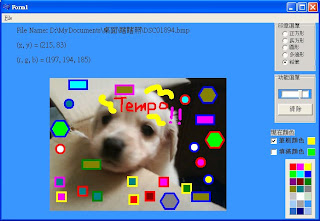
他叫tempo,是一隻奶油臘腸!
今天作業要做一個小畫家,所以拿他來當背景圖。


旁邊的按鈕選項可以選擇按鈕的圖形,

有正方形、長方形、圓形、多邊形、還有鉛筆等功能,

旁邊的功能選單中還可以調整筆刷的寬度,

也可以清除所有的印章,下面還可以選擇印章外框的顏色、填滿的顏色等‧‧


上面File中的Open可以選擇要開的背景圖檔,

Save可以儲存畫完後的圖檔,

End可以將整個小畫家Form1檔關閉。


這是儲存後的bmp檔。