顯示具有 98360844 曾子岳 標籤的文章。 顯示所有文章

2010年12月16日 星期四

2010hw3

(第一部分:參觀心得)
這次去臺北參觀SONY的3D展,
就讓我想到以前的校外教學,
這次的參觀意義主要是藉由參觀最新的科技產品來引發對未來的期許,
說到裡面是否有讓我意想不到的事物嗎?
有,
就是他們的音響壞掉了...
不是啦!
是他們的相機!(其實我從來沒想過會有一臺車會放在會場裡面)
一般傳統相機就是一張平面的圖而已,
但是他們藉由「3D」這個主題,
賦予每一張照片新的生命。
至於其他的部分其實在平常就很容易接觸到,
像是3D電視電影...
主要還是因為「新奇」>「實用性」的關係,
所以才會讓「3D」這個主題在這陣子大放異彩。
(老實說:我還蠻希望可以抽到相機的,但沒抽到)
↓↓↓這不是分隔線,這是相機區↓↓↓這不是分隔線,這是相機區↓↓↓


(第二部分:3D影像)
這次3D影像的作業我先用PhotoShop來試看看,
首先先建立三個圖層,
然後在三個圖層放上
相同的照片,
先設定他們的名稱:原圖、R(Red)、B(Blue),
再來就是把R變成紅色並且往右邊移動,
接下來是把B變成藍色並且往左邊移動,
我還有設定他們的透明度(90%)、圖層順序(RB皆在原圖之上),

至於觀看方式就是用紅藍眼鏡來觀看,
用玻璃紙製作:左紅右藍,
而這張圖的左邊是放紅圖、右邊放藍圖,(中間就是原圖)
因為:(物理課開始)
紅色的玻璃紙在看紅色的圖時,
紅色會有消失的感覺,
相對地用藍色玻璃紙看藍圖也是一樣的效果,
如果是用紅色玻璃紙看藍圖,
或是用藍色玻璃紙看紅圖,
就不會發生顏色「消失」的情形,
同時還會發生立體視覺的感覺,
當我們用玻璃紙看不是自己的顏色的圖時,
會發生兩眼「交錯」的事件,
以至於自己彷彿看到了立體影像。

↓完成品入下↓


2010年11月29日 星期一

HW2

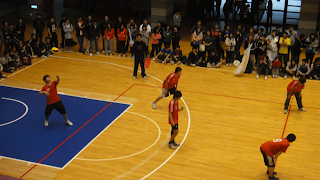
我自己用 PhotoShop CS4 做一個動畫,
(因為老師要求使用Microsoft GIF Animator)


檔案內容:新生盃發球動畫(GIF)
尺寸為:1000*564(原檔為3648*2056),
大小為 2.95M(檔案很大:29.88M),
再用PhotoShop來分析他的色盤
如左:


(新增)


←這是香蕉的色彩表


這隻比小指的香蕉是我自己製作(改)的,
(小指算什麼?我還可以讓它比X指)
檔案很小而且它會動了

(2010/12/23新增)
現在用 PSPad 來解析我的香蕉動畫,
得到的資料如下↓
紅線:是 簽章 不是捷運
藍框:2300→0032(16進位)→50(10進位),
所以得到長度→0032*0032(16進位)=50*50(10進位)
橘線:先把F7轉成二進位之後會得到 11110111 這串數字,之後稍微分割一下就得到 1,111,0,111 (m,cr,0,像素)
m = 1 代表後面有整體色彩對應圖
cr = 111 轉十進位等於 7,所以 cr+1 = 8 代表顏色解析度的位元數目 = 8
pixel = 111 轉十進位等於7,然後 pixel+1 = 8 代表影像的位元/像素數目 = 8
(一開始有點忘記這個是做什麼的,後來看到其他人的說法大致上就想起來了)


小記:
做動畫只花了我五到十分鐘,
而做成GIF動畫也不會很耗時間,
照片是我從自己電腦裡面找到的,
我會先用PhotoShop來做的原因是:
用PhotoShop來做就不一定要用GIF的影像來做,
(可以不用轉檔,有點貪圖一時的方便...)
一開始沒有壓縮動畫的尺寸,
才發現檔案太大可能無法上傳(Google規定最大8M),
所以我就把動畫的尺寸等比例的縮小之後就沒問題了,
後來發現:他在Google中不會動...
(新增)
後來用比較小的檔案來處理之後,
再用URL方式把圖片引用進來,
圖案(動畫)就會動了。
(推薦一下)
ACD的程式可以協助我們將網路上的動畫解析出來,
可以把動畫切割成好幾個圖檔,
也可以自己選格式(GIF或JPG等等)
且他和格式工廠一樣可以大量的轉檔,
相當方便~~

2010年11月10日 星期三

HW1


這是自己設計的小畫家介面,
先介紹裡面的介面,
首先是左上角那一塊,
Dialog區(不含最左邊凸出的那一塊),
我放了 SavePictureDialogOpenPictureDialodColorDialogPrintSetupDialog
最左邊的 MainMenu 我設定了:
File(F)區:New(N) Load(L) Save(S) Exit(E)
Edit(E)區:UnDo ReDo
Tool(T)區:Pen(P) Line(L) Eraser(E)
再來就是旁邊的文字,
File Name」是紀錄引用圖檔的來源,
(XY) 是說明在 Image區 所點的位置的座標,
(R,G,B) 是說明在 Image區 所點的位置的顏色,
而下方的虛線區是 Image區
他可以將引用的圖檔放入此區,
但是只能引用 BMP ICO EMP WMF 類型的圖檔,
再來是右下角的六個方框,
那是我用 SpeedButtn 設定成一個群組,
而上面的小圖示我用「正宗小畫家」自己畫的,
可惜尚未把功能啟動,
最後...啊不是...還有隱藏功能稍後再說,
右下角的顏色方塊是用 CColorGrid(顏色的使用也是尚未設定),
真的是最後了,
隱藏的兩樣功能:
(1)畫直線:使用者可以在任何地方(除Image區)畫直線,直線設定預設值是黑色跟寬度2。
(2)畫多邊形:使用者可以在 Image區 上進行多邊形的繪畫。

以上是我的自製小畫家內容報告
心得:
之前我對多媒體應用的相關課程都蠻有興趣的,
但是平常的課程大多跟多媒體沒有直接關係,
直到我來到這堂課,
做了這個作業,
才覺得之前學的東西總算有發揮的地方了,
平常我有程式問題大多是找人幫我看程式碼,
但這次我是自己上網自己找資料,
還好網路資源非常豐富,
提供了我許多靈感,
所以,
這次的作業除了找回我之前所學的感覺之外,
還讓我有更多的自主的機會,
以上報告結束。